설정
프로필, 비밀번호, 멤버 관리, 조직 설정까지 Mantis의 주요 설정 메뉴를 안내합니다.
·사용자 가이드
프로필 설정
[설정] → 일반 탭
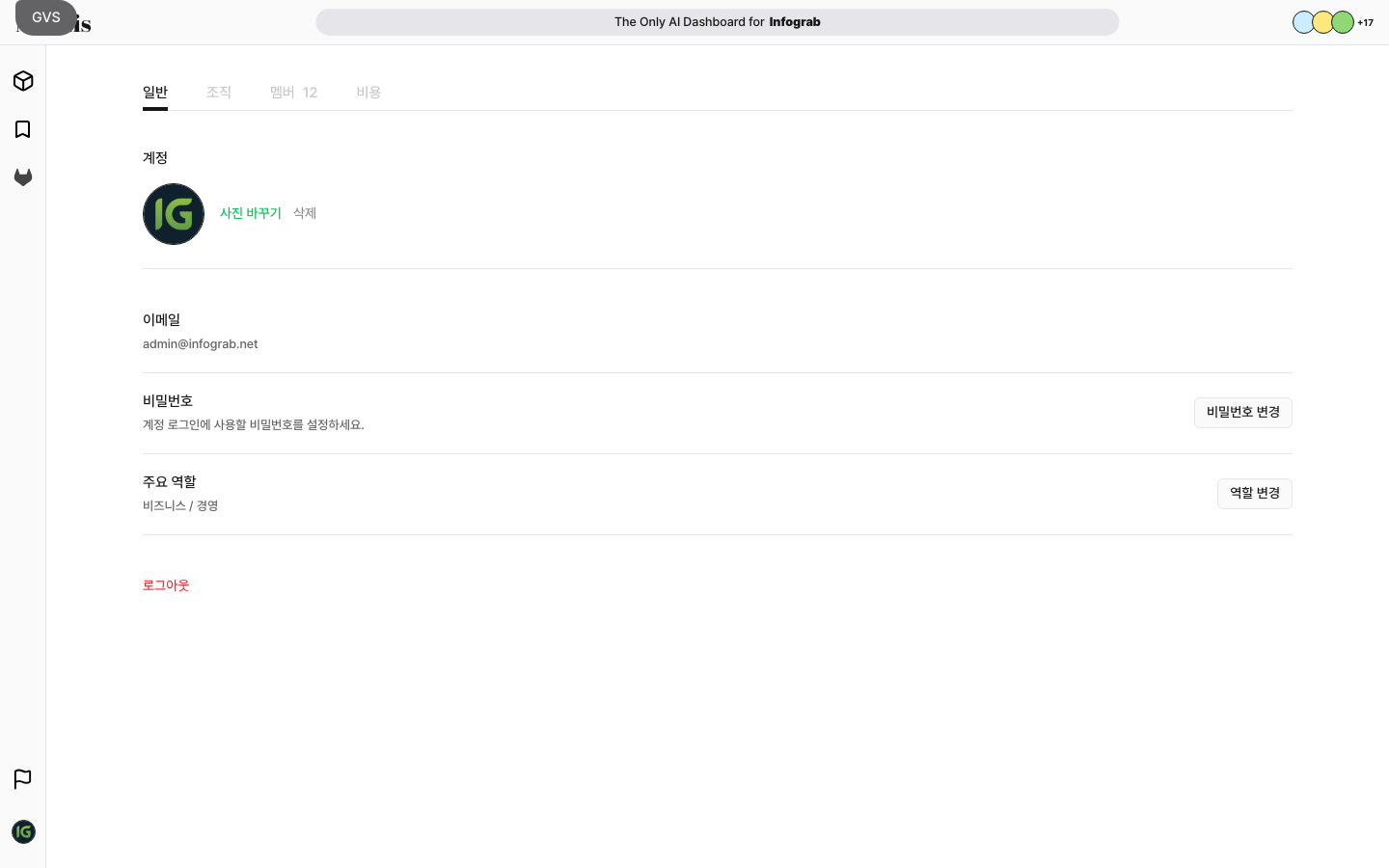
설정 페이지는 4개 탭으로 구성됩니다.
| 탭 | 설명 |
|---|---|
| 일반 | 프로필, 비밀번호, 역할 관리 |
| 조직 | 조직명, 홈페이지, 연봉 정보, 데이터 동기화 설정 |
| 멤버 | 멤버 목록 조회, 승인, 역할 관리 (관리자 전용) |
| 비용 | 비용 관련 설정 (관리자 전용) |
계정 정보
- 프로필 사진 (변경/삭제)
- 이메일 주소 (표시 전용)
- 비밀번호 변경 버튼
주요 역할
- 비즈니스/경영
- 개발/엔지니어링
💡 역할에 따라 Mantis의 일부 기능이 최적화됩니다. 역할 변경 버튼으로 변경할 수 있습니다.
로그아웃
- 로그아웃 버튼
비밀번호 변경
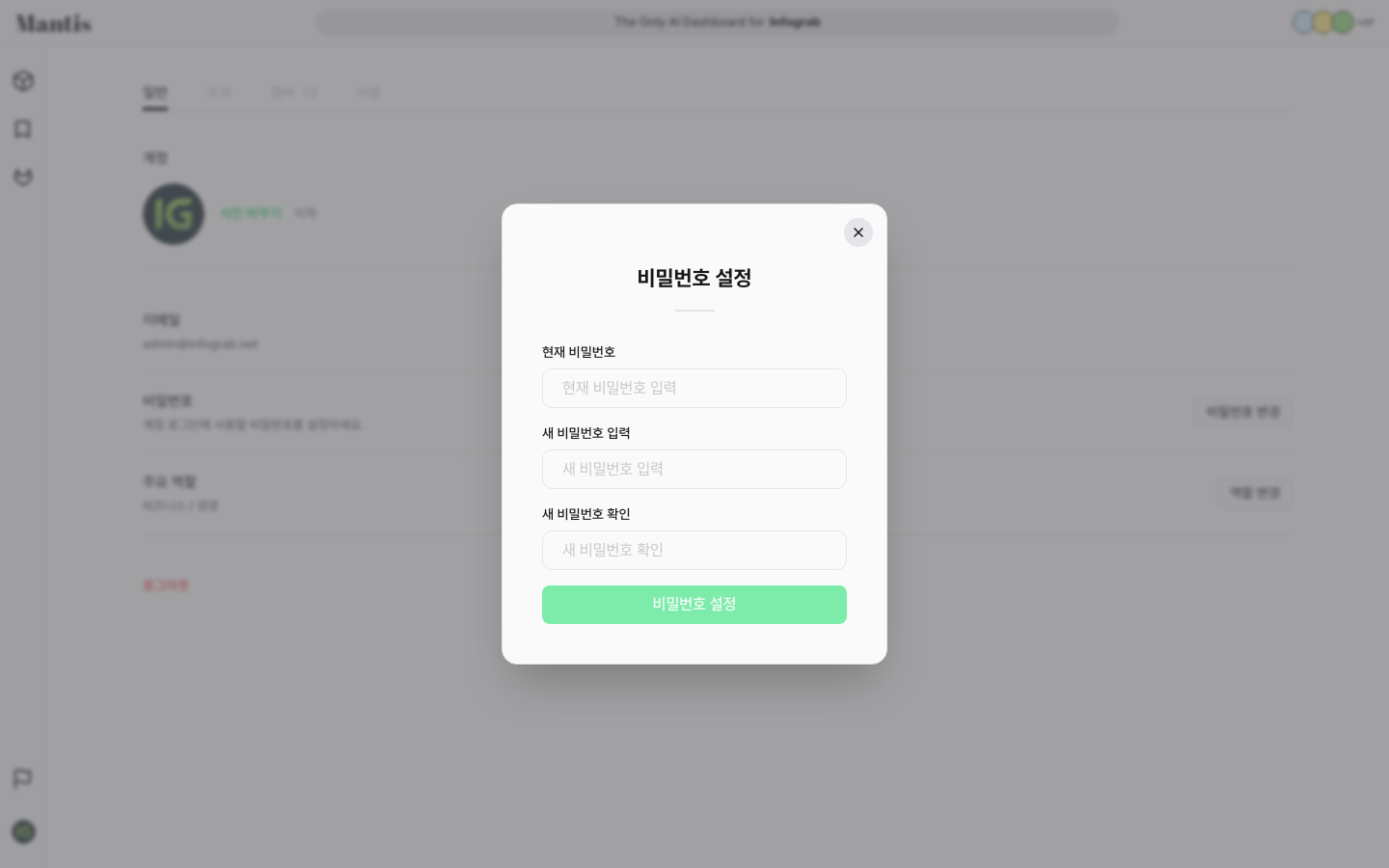
- 비밀번호 변경 버튼 클릭
- 현재 비밀번호 입력
- 새 비밀번호 입력 (최소 8자)
- 새 비밀번호 확인 입력
- [비밀번호 설정] 클릭
멤버 관리 (관리자)
[설정] → 멤버 탭
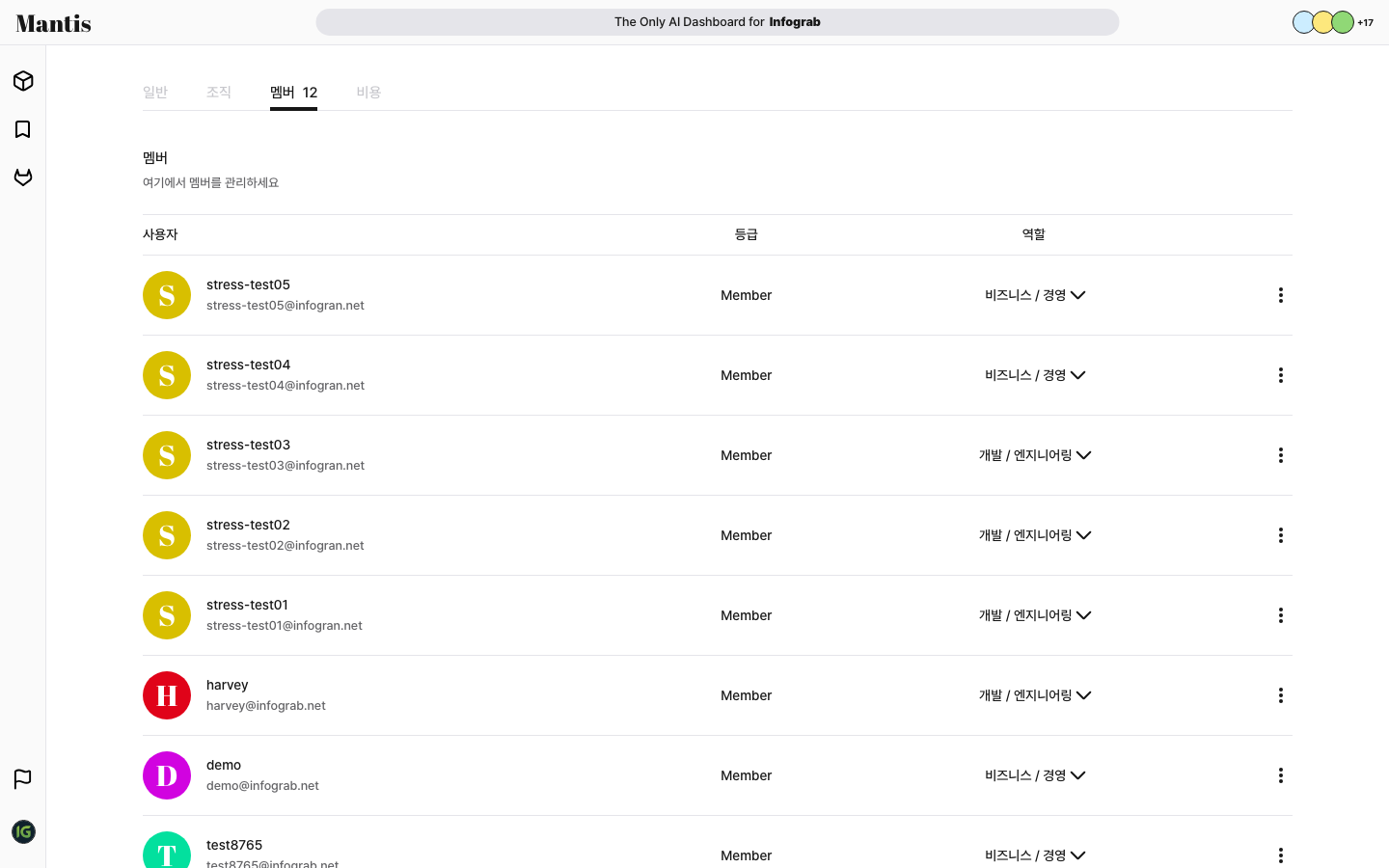
멤버 테이블
| 열 | 설명 |
|---|---|
| 사용자 | 이름, 이메일, 아바타 |
| 등급 | Owner, Member |
| 역할 | 비즈니스/경영 또는 개발/엔지니어링 |
승인 대기 중인 멤버
- 역할 선택 후 승인 버튼
- 삭제 버튼
조직 설정 (소유자)
[설정] → 조직 탭
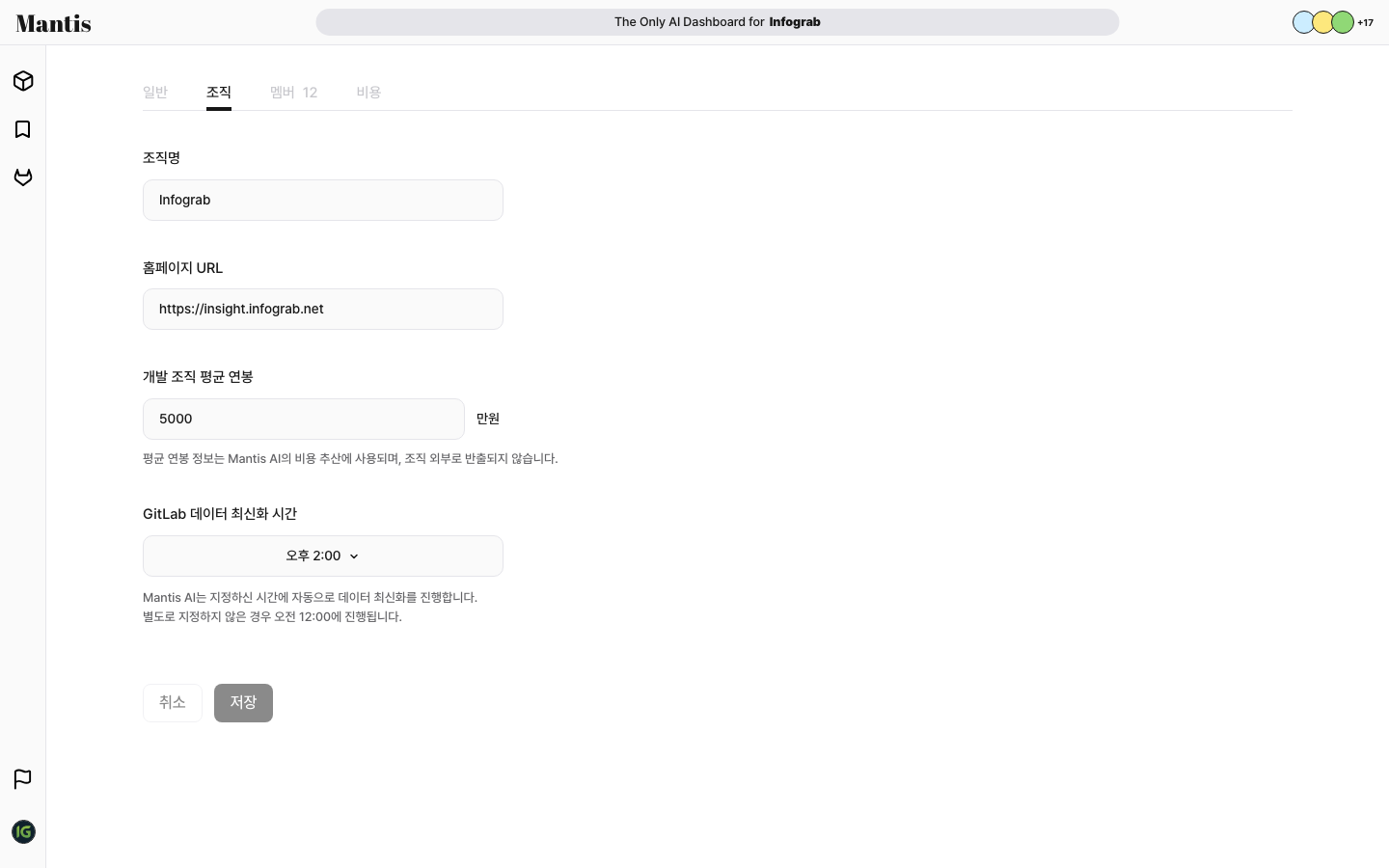
| 항목 | 설명 |
|---|---|
| 조직명 | 조직 이름 |
| 홈페이지 URL | 회사 웹사이트 |
| 개발 조직 평균 연봉 | Mantis AI 비용 추산에 사용, 조직 외부 반출 없음 |
| GitLab 데이터 최신화 시간 | 자동 데이터 동기화 시간 (기본 오전 12:00) - 세팅된 시간에 프로젝트 데이터 최신화 |