회원가입과 로그인을 마치고 첫 질문으로 대시보드를 만듭니다
조직의 Mantis 주소로 접속해 계정을 만들고, 비밀번호 · SSO · LDAP 로 로그인한 뒤 첫 질문 하나로 대시보드를 만드는 절차입니다.
사용자 가이드Mantis v1.1.261014 기준
이 페이지를 따라 하면 Mantis 계정을 만들고 로그인한 뒤, 첫 질문 하나로 대시보드를 만들어 네비게이션의 「프로젝트」 목록에 저장하게 됩니다.
들어가는 길
브라우저 › 조직의 Mantis 주소 › 로그인 화면. 주소는 관리자에게 확인합니다.
로그인 화면은 조직의 인증 방식에 따라 다릅니다
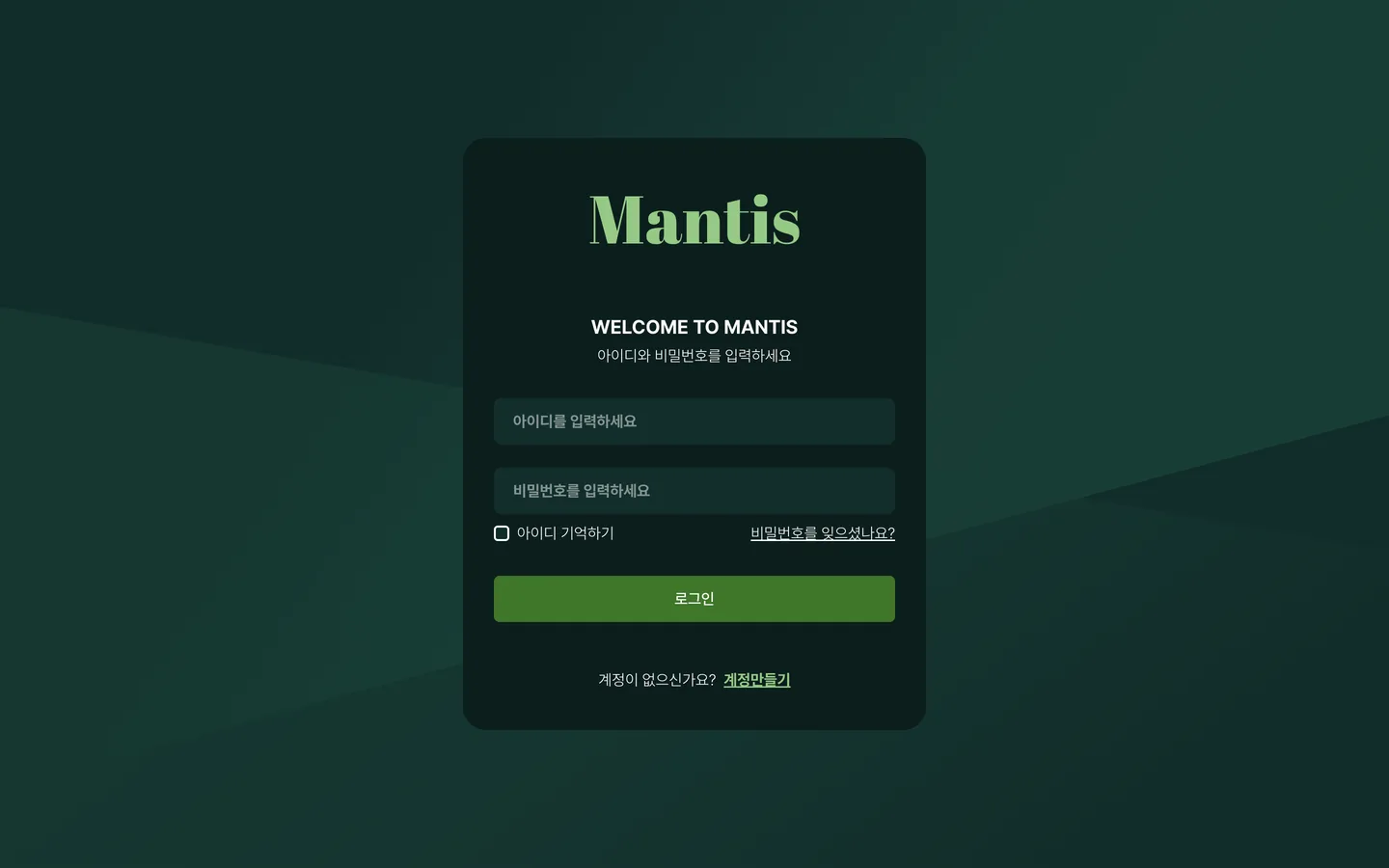
| 조직 설정 | 첫 화면 |
|---|---|
| 비밀번호만 사용 | 아이디(이메일)와 비밀번호 입력란이 바로 보입니다. |
| SSO 사용 | SSO로 계속하기 버튼이 중심에 있고, 아이디/비밀번호로 로그인 은 작은 링크로 있습니다. |
| SSO 와 LDAP 함께 사용 | SSO로 계속하기 와 아이디/비밀번호로 로그인 두 버튼이 함께 보입니다. LDAP 계정은 비밀번호 쪽에서 이메일 또는 사번으로 로그인합니다. |
비밀번호 화면으로 들어온 뒤에는 「다른 로그인 방법 선택하기」 링크로 첫 화면에 돌아갑니다. SSO 또는 LDAP 로 처음 로그인하면 계정이 자동으로 만들어지고, 관리자가 승인한 뒤부터 쓸 수 있습니다.
참고: 조직이 2단계 인증(MFA)을 필수로 정했다면 로그인 직후 인증 앱 등록 화면이 먼저 나옵니다. 등록 절차는 프로필 · 비밀번호 · 2단계 인증을 내 계정 설정에서 관리합니다에 있습니다.
절차: 계정 만들기
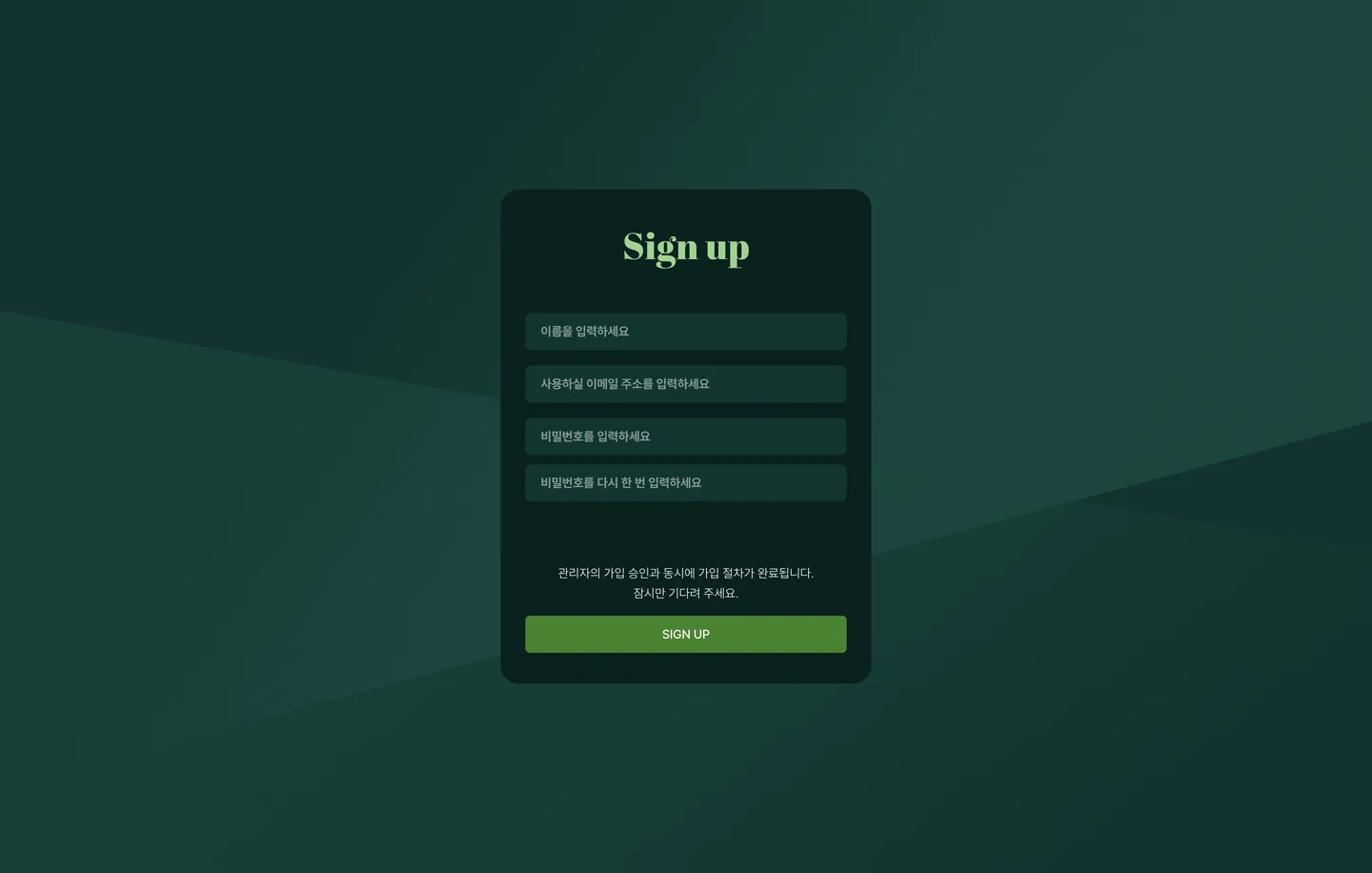
- 로그인 화면 하단의 「계정만들기」를 누릅니다.
- 이메일, 비밀번호, 비밀번호 확인을 입력하고 가입합니다.
- 관리자가 승인하면 가입이 완료됩니다. 승인 전에 로그인하면 「가입 승인 대기 중」 화면이 보이고 「로그인 화면으로 돌아가기」로 로그인 화면에 돌아갑니다.
참고: 관리자가 CSV 로 등록한 계정은 임시 비밀번호로 처음 로그인하면 새 비밀번호를 정하는 화면이 먼저 나오고, 설정을 마치면 로그인 화면으로 돌아갑니다.
절차: 비밀번호 찾기
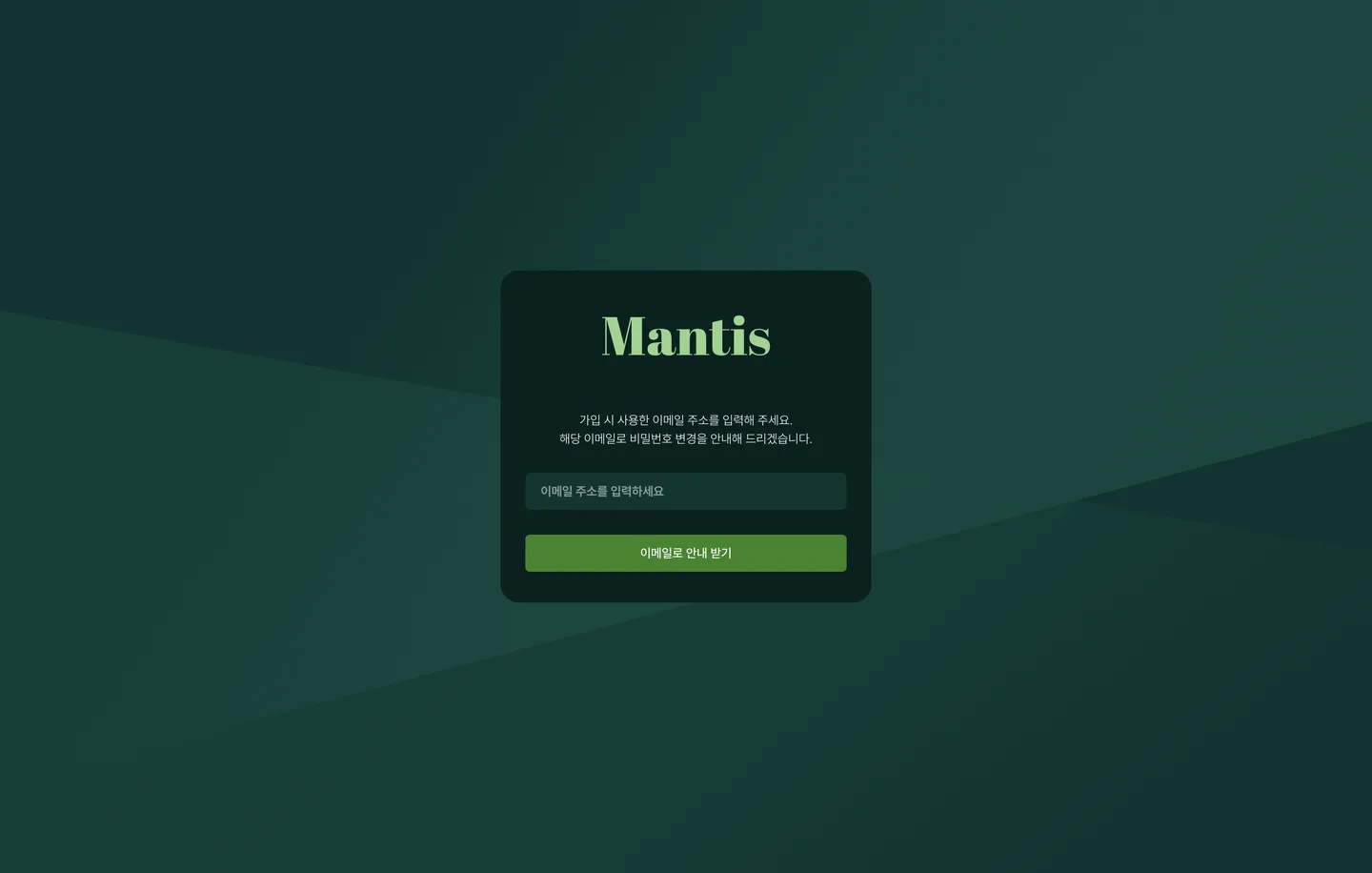
- 로그인 화면에서 「비밀번호를 잊으셨나요?」를 누릅니다.
- 가입한 이메일 주소를 입력하고 안내 메일을 받습니다.
- 메일의 링크를 열어 새 비밀번호를 두 번 입력하고 「비밀번호 설정」을 누릅니다.
절차: 첫 질문으로 대시보드 만들기
- 홈 입력창에 분석하고 싶은 내용을 적습니다. 「최근 30일 동안 개발자별 Merge Request 개수」처럼 기간과 대상을 함께 적으면 그 조건으로 조회합니다.
- 입력창 아래 라벨이 대시보드 모드인지 확인하고 Enter 또는 전송 버튼을 누릅니다.
- 범위 선택 카드가 나오면 「전체 DB에서 생성」 또는 「데이터 범위 선택」 중 하나를 고릅니다.
- 분석이 끝나면 차트 · 요약 · 상세 데이터가 대시보드로 저장되고 네비게이션 「프로젝트」 목록에 나타납니다.
참고: 로그인 오류 문구별 대응은 로그인 · 빈 목록 · 데이터 미표시 문제는 스스로 확인하고 버그 리포트로 알립니다에 정리돼 있습니다.