질문 한 줄로 분석을 시작하고 대시보드 모드와 채팅 모드를 Shift + Tab 으로 오갑니다
홈 입력창에 질문을 적는 요령, 대시보드 모드와 채팅 모드의 차이, 추천 질문, 기간 표현, 분석이 진행되는 단계를 설명합니다.
홈 입력창에 분석하고 싶은 내용을 한 줄 적으면 Mantis 가 필요한 경우 분석 범위를 먼저 묻고, GitLab 데이터를 조회한 뒤 대시보드 모드에서는 차트와 요약을 대시보드로 저장해 돌려주며, 채팅 모드에서는 저장하지 않고 글과 표로 바로 답을 돌려줍니다. 이 페이지는 질문을 적는 요령과 두 모드의 차이를 다룹니다.
들어가는 길
홈 › 질문 입력창. 상단 Mantis 로고를 누르면 홈으로 돌아옵니다.
절차
- 입력창에 커서를 두고 질문을 적습니다. 「최근 30일」 「지난 분기」 같은 기간과 「A 프로젝트의」 「개발자별」 같은 대상을 함께 적으면 그 조건으로 조회합니다.
- 입력창 아래 라벨로 현재 모드를 확인합니다.
Shift + Tab을 누르면 대시보드 모드와 채팅 모드가 바뀝니다. - Enter 또는 전송 버튼을 누릅니다.
- 대시보드 모드에서는 범위 선택 카드가 나올 때 범위를 고릅니다. 채팅 모드는 범위 선택 없이 바로 답합니다.
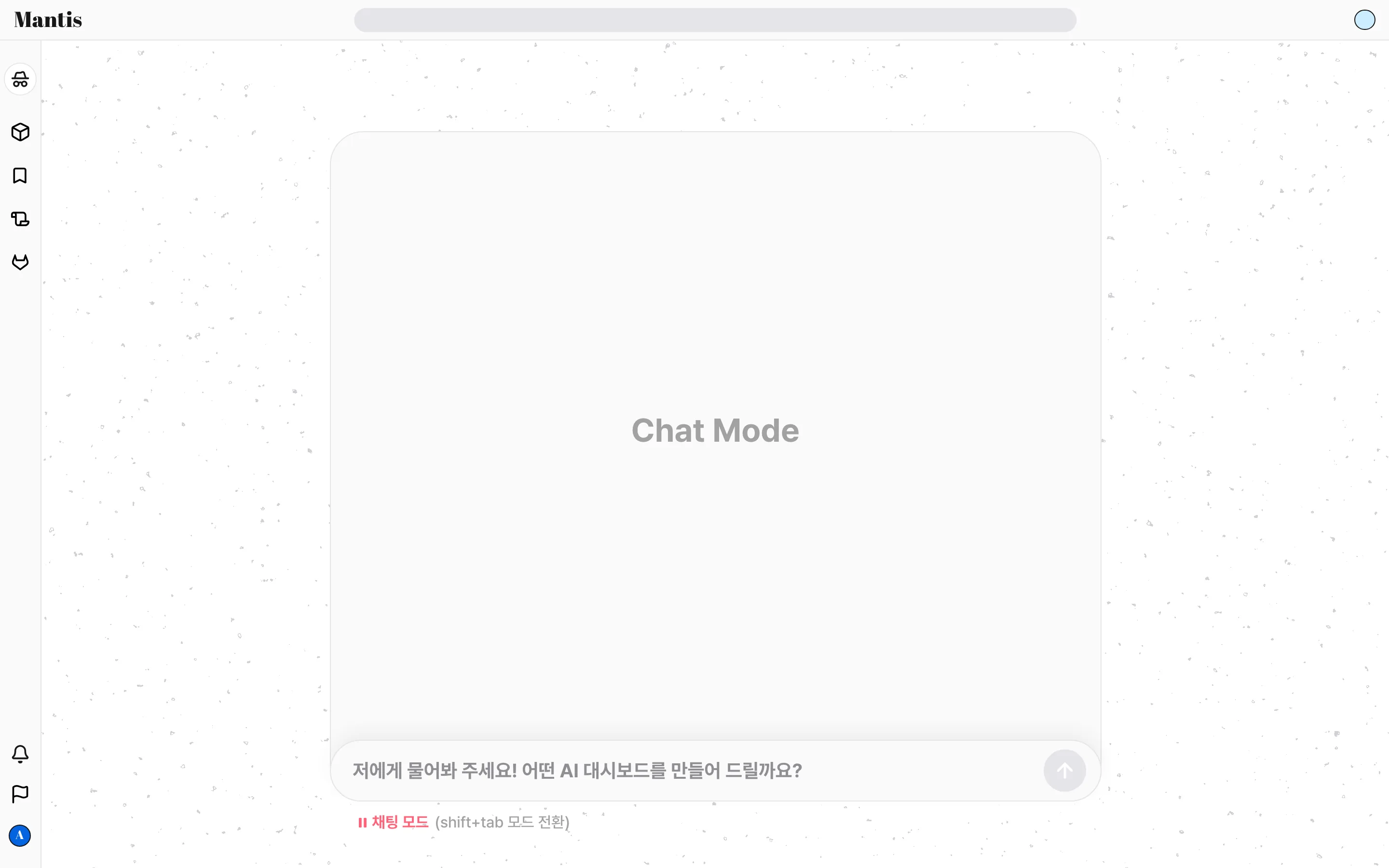
두 모드의 차이
| 구분 | 대시보드 모드(기본) | 채팅 모드 |
|---|---|---|
| 결과 | 차트 · 요약 · 상세 데이터를 대시보드로 저장합니다. | 글과 표로 답하고 저장하지 않습니다. |
| 범위 선택 | 필요하면 범위 선택 카드가 나옵니다. | 질문 문장에 적은 대상으로 조회합니다. |
| 맞는 상황 | 반복해서 볼 지표 | 수치 하나 확인, 원인 탐색 |
채팅 모드 답변 하단의 출처 블록에는 출처 · 기간 · 핵심 지표 · 신뢰도(High · Medium · Low)가 표시됩니다. 권고 앞에 데이터에 근거한 원인 분석을 먼저 보여 주고, CI 실행 시간처럼 환산이 가능한 지표는 금액 · 시간 단위의 영향도 함께 냅니다. 확인하지 못한 항목은 「없음」으로 단정하지 않고 확인하지 못했다고 답합니다.
채팅 모드로 살펴본 내용을 대시보드로 만들려면 같은 대화창에서 Shift + Tab 으로 대시보드 모드로 바꾼 뒤 「방금 본 내용으로 대시보드 만들어 줘」라고 요청하면 되는데 이때 최근 대화 약 20개가 맥락으로 이어지고 새 대화를 시작하면 이전 채팅은 참조되지 않습니다.
주의: 답변이 생성되는 동안에는 모드 전환이 잠깁니다.
추천 질문
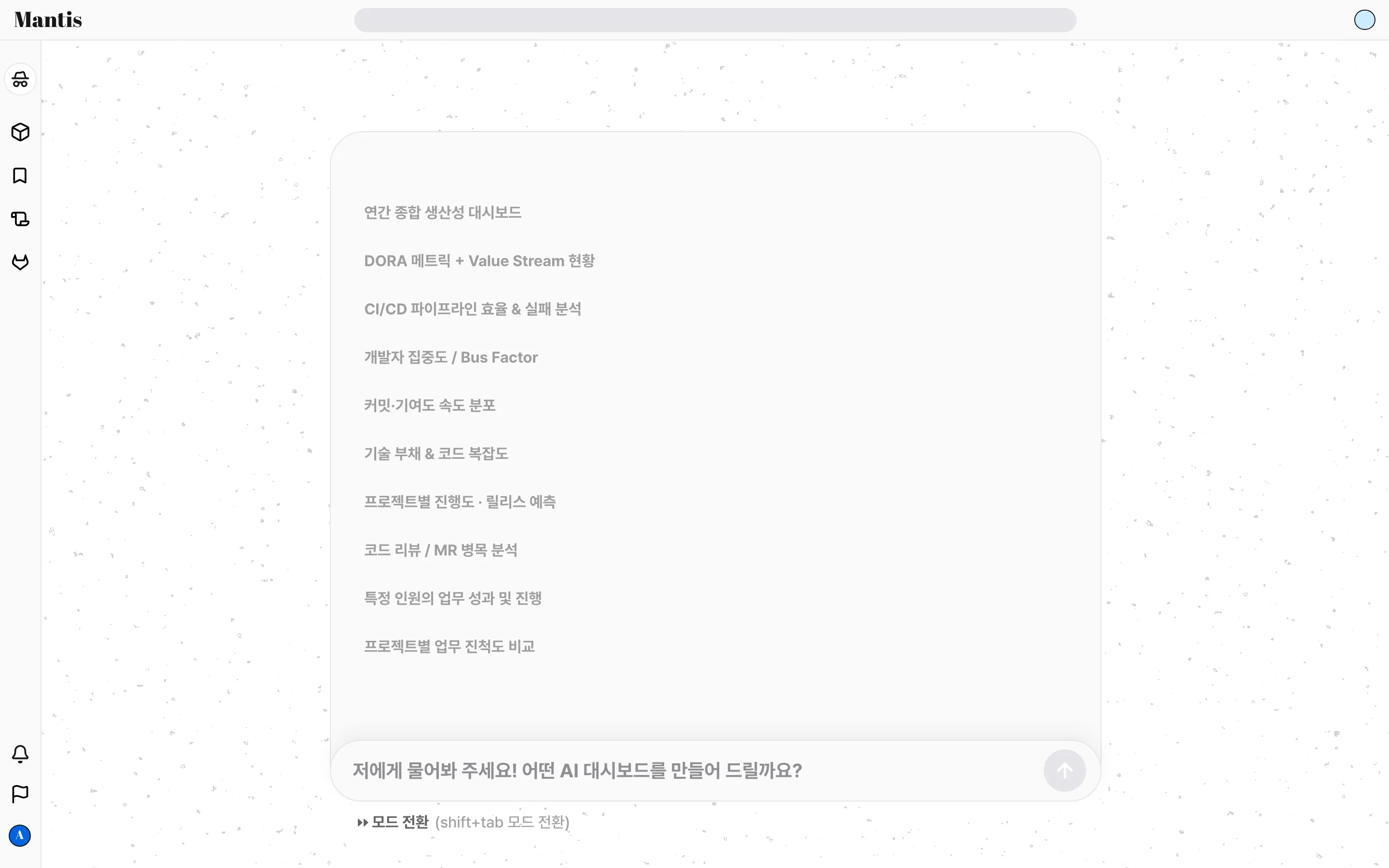
대시보드 모드의 첫 화면에는 자주 쓰는 분석 10가지가 추천 질문으로 나오고, 입력창에 단어를 적으면 내용에 맞춰 좁혀집니다. 채팅 모드의 추천 질문 8개는 최근 프로젝트와 질문 이력에 맞춰 개인화되며 질문을 실행할 때마다 갱신됩니다. 추천 질문을 누르면 바로 분석이 시작됩니다.
분석 과정
| 단계 | 화면에 보이는 것 |
|---|---|
| 생각 중 | AI 가 무엇을 어떻게 분석할지 추론 과정을 보여 줍니다. |
| 범위 선택 | 필요하면 범위 선택 카드가 나옵니다. |
| 데이터 조회 | GitLab 데이터를 수집 · 집계합니다. |
| 결과 | 차트 · 요약 · 상세 데이터를 대시보드로 저장합니다. |
참고: 분석 기간은 오늘부터 최대 1년까지 고릅니다.