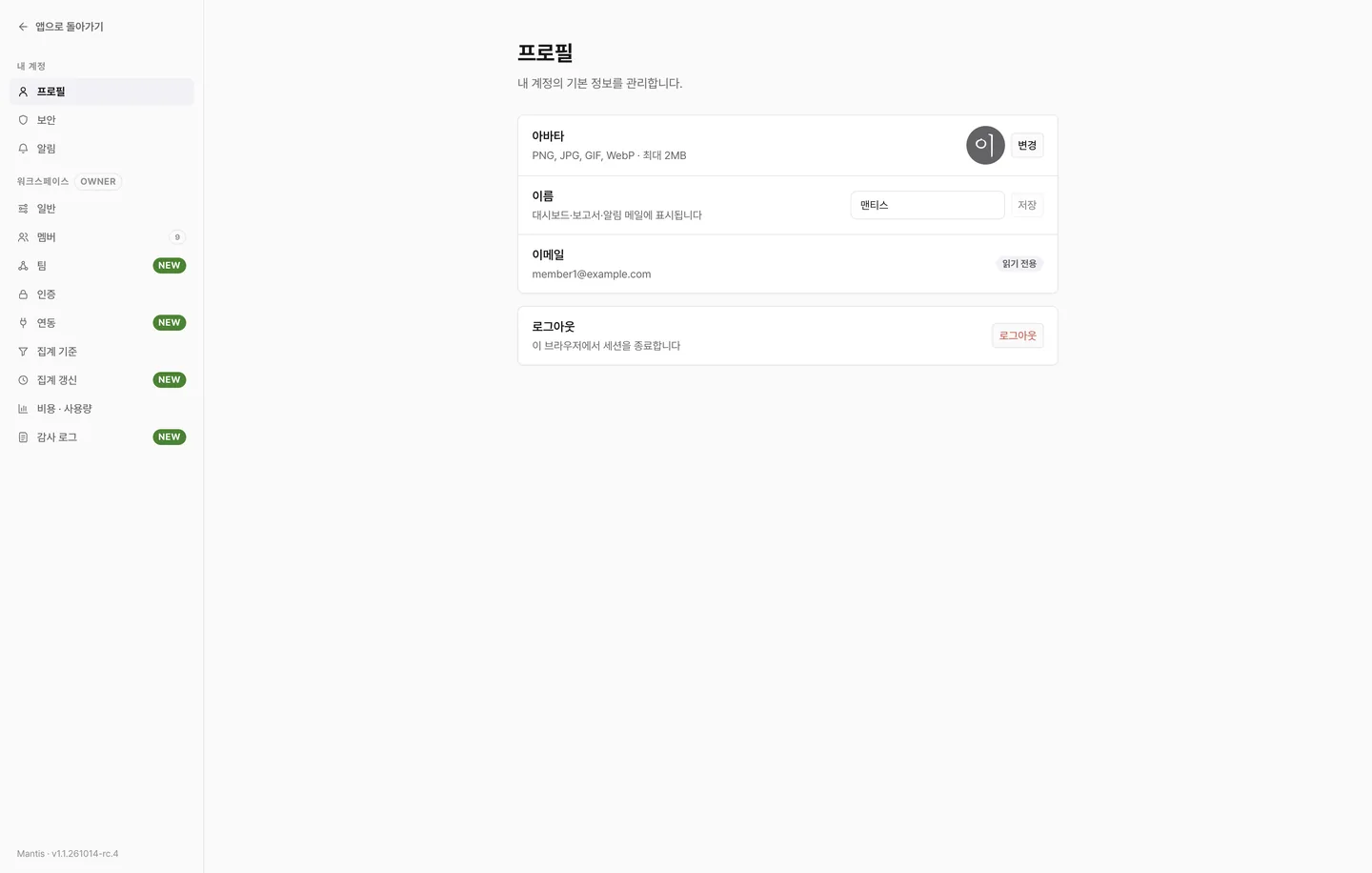
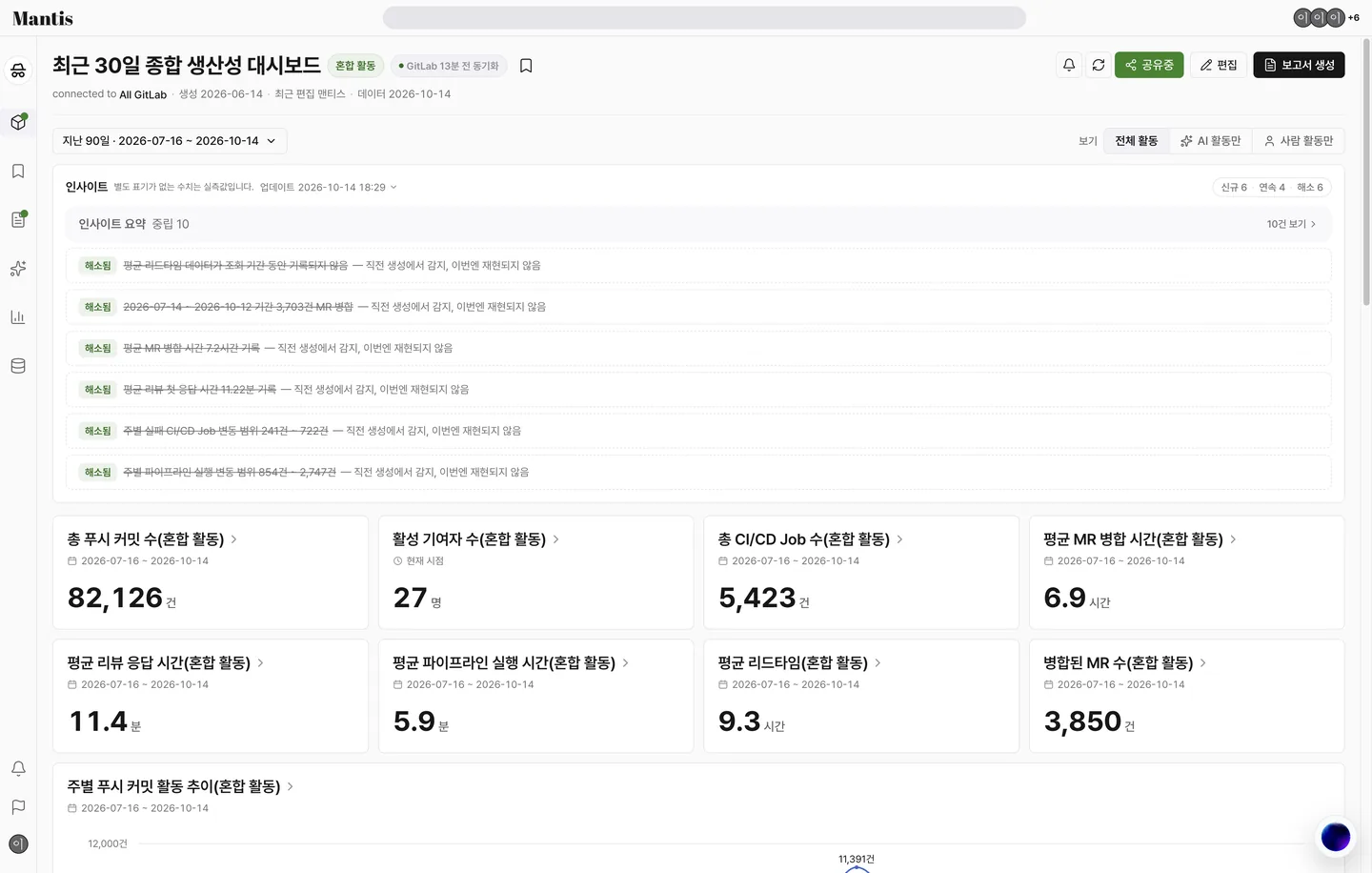
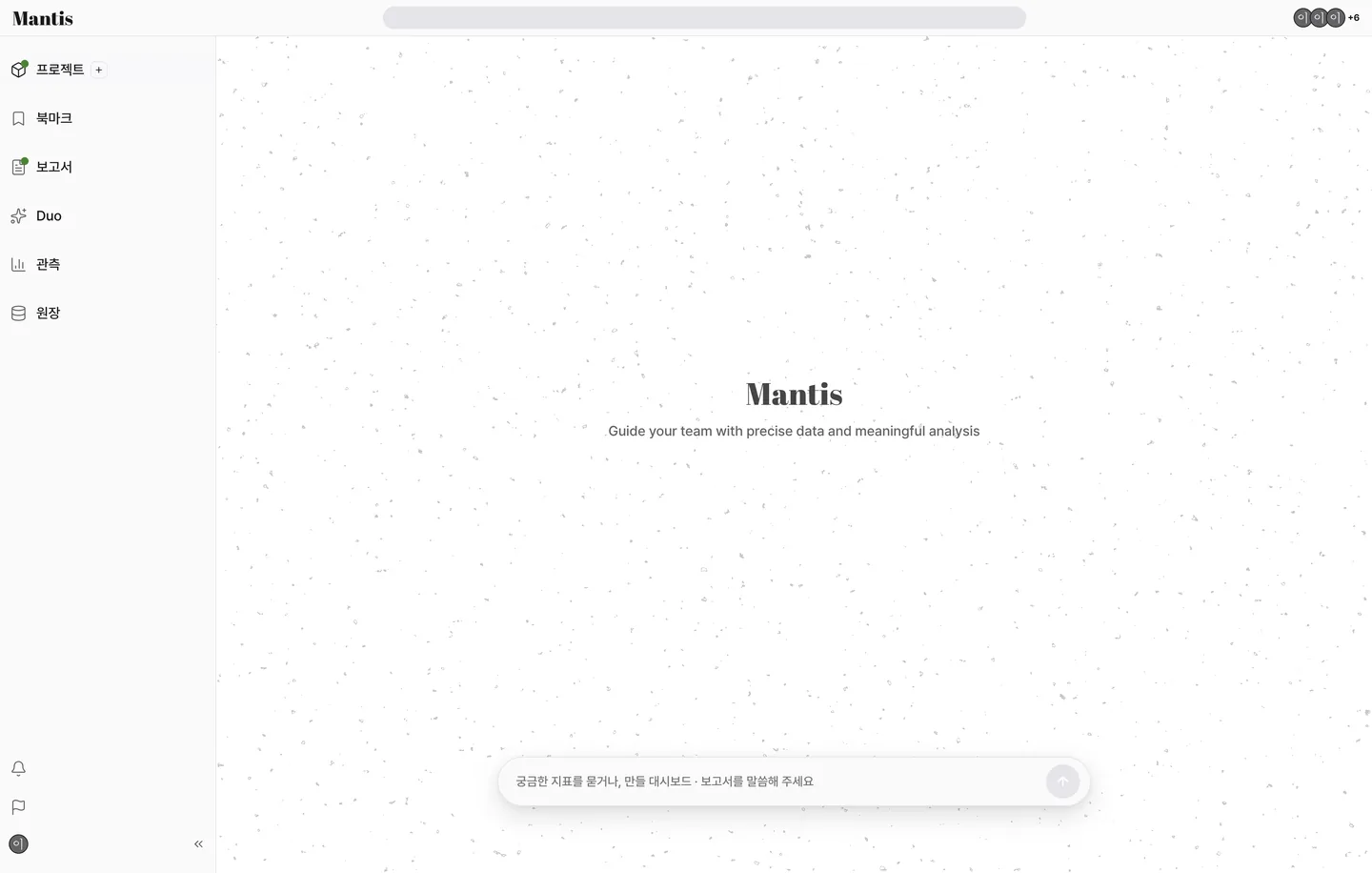
화면은 네비게이션 · 대시보드 · 설정 세 영역으로 구성됩니다
좌측 네비게이션의 항목, 대시보드 화면의 상단 버튼과 패널, 설정 화면으로 들어가는 길을 설명합니다.
이 페이지를 읽으면 어떤 메뉴가 어디에 있고 대시보드를 열었을 때 상단 버튼이 무엇을 하는지, 설정은 어디서 여는지 알게 됩니다.
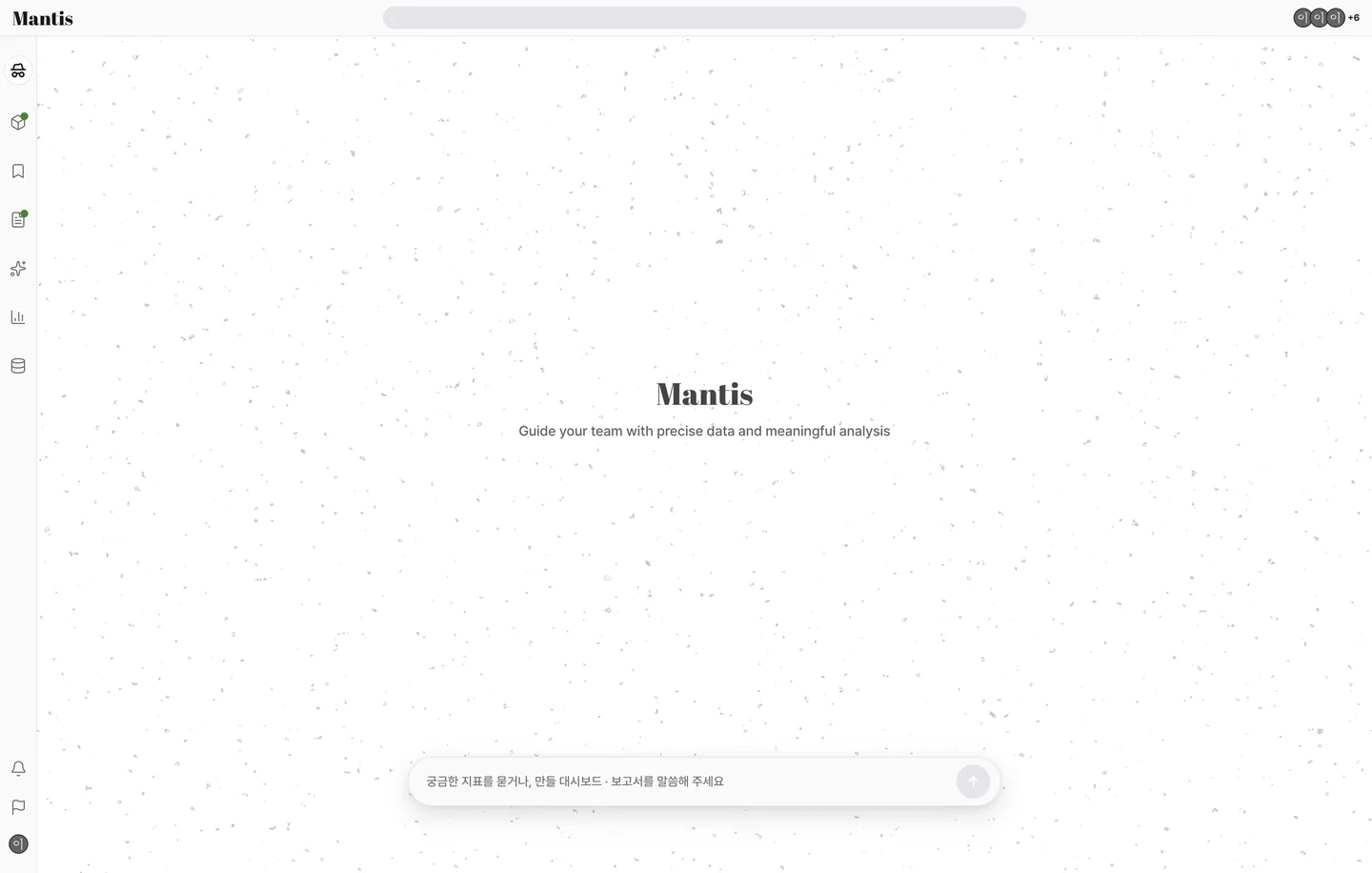
네비게이션
좌측 네비게이션은 접거나 펼칩니다. 접으면 아이콘만, 펼치면 목록까지 보입니다. 상단 Mantis 로고를 누르면 홈으로 돌아옵니다.
| 항목 | 하는 일 |
|---|---|
| 개인 / 공유 전환 | 목록을 내가 만든 것과 조직에 공유된 것으로 바꿔 봅니다. |
| 프로젝트 | 최근 대시보드 목록입니다. 옆의 + 로 범위부터 골라 새 대시보드를 시작하고, 더보기 로 전체를 봅니다. |
| 북마크 | 북마크한 대시보드만 모아 봅니다. |
| 보고서 | 만든 보고서 목록입니다. 더보기 로 전체를 봅니다. |
| Duo | GitLab Duo 크레딧 소비를 보는 페이지입니다. |
| 업데이트 안내 (하단) | 새 버전이 배포되면 나타납니다. 누르면 변경 내역이 열리고 그 버전은 읽음으로 바뀝니다. |
| 알림 (하단) | 받은 알림을 모아 봅니다. 안 읽은 알림이 있으면 개수 배지가 붙고, 업데이트 탭에서 지난 릴리스 노트를 다시 봅니다. |
| 버그 리포트 (하단) | 문제를 신고합니다. |
| 프로필 (하단) | 설정과 로그아웃으로 들어갑니다. |
참고: 업데이트 안내와 릴리스 노트의 읽음 상태는 현재 브라우저에만 저장되므로 한 계정을 여럿이 함께 쓰더라도 서로의 확인 여부에 영향을 주지 않습니다.
참고: gitlab.com 의 Duo 크레딧은 최상위 그룹 단위로 과금 · 집계됩니다. 조직의 수집 설정에 따라 소비 내역이 비어 보일 수 있습니다.
대시보드 화면
제목 옆 북마크 아이콘으로 북마크를 켜고 끕니다. 제목 아래에는 대시보드 설명과 최근 편집자 · 생성자 · 데이터 업데이트 시각이 있습니다. 우측 상단 버튼은 아이콘과 함께 다음 순서로 놓입니다.
| 버튼 | 하는 일 |
|---|---|
| 보고서 생성 | 이 대시보드로 보고서를 만듭니다. |
| 보기 (전체 활동 · AI 활동만 · 사람 활동만) | 사람과 AI 활동을 나눠 봅니다. |
| 기간 | 분석 기간을 바꿉니다. |
| 알림 | 이 대시보드의 지표 알림을 켭니다. |
| 새로고침 | 최신 GitLab 데이터로 갱신합니다. |
| 공유 / 공유중 | 개인과 공유를 전환합니다. |
| Edit | 편집 모드로 들어갑니다. |
버튼 아래에는 「Mantis Insight」 패널과 차트 카드가 놓이고 우측 하단 버튼을 누르면 지금 보고 있는 대시보드를 기준으로 이어 묻는 채팅 패널이 우측에 열립니다.
설정 화면
들어가는 길은 네비게이션 하단 「프로필」 › 「설정」입니다.
설정은 두 묶음입니다. 「내 계정」에는 「프로필」 · 「보안」 · 「알림」 탭이 있고 「워크스페이스」에는 「일반」 · 「멤버」 · 「팀」 · 「인증」 · 「연동」 · 「집계 기준」 · 「AI 집계」 · 「비용·사용량」 · 「감사 로그」 탭이 있습니다. 워크스페이스 탭은 역할에 따라 보이는 항목이 다르며, 관리자 가이드에서 다룹니다.