로그인 · 빈 목록 · 데이터 미표시 문제는 스스로 확인하고 버그 리포트로 알립니다
로그인 실패, 2단계 인증 코드 거부, 프로젝트 목록이 비는 경우, 데이터가 오래되거나 보이지 않는 경우의 확인 순서와 버그 리포트 보내는 방법입니다.
사용자 가이드Mantis v1.1.261014 기준
로그인이 되지 않거나 프로젝트 목록이 비어 있거나 데이터가 오래된 것처럼 보이는 문제는 대부분 계정 연결 상태와 기간이나 범위 설정에서 비롯되는 것이어서 관리자에게 문의하기 전에 아래 표의 확인 순서를 따라 하나씩 점검하면 사용자 스스로 해결되는 경우가 많습니다. 확인 뒤에도 해결되지 않으면 버그 리포트로 알려 주시면 됩니다.
들어가는 길
네비게이션 하단 › 버그 리포트. 로그인과 계정 관련 확인은 로그인 화면과 설정 › 내 계정 에서 합니다.
로그인과 2단계 인증
| 증상 | 확인 순서 |
|---|---|
| 아이디 또는 비밀번호가 올바르지 않다는 오류 | 아이디(이메일)를 소문자로 정확히 입력했는지 확인합니다. SSO 조직이면 「SSO 로 계속하기」 로, LDAP 조직이면 LDAP 로그인 옵션을 안내하는 메시지가 보이므로 LDAP 경로로 로그인합니다. 비밀번호를 잊었다면 「비밀번호를 잊으셨나요?」 로 재설정합니다. |
| 가입 승인 대기 중 화면 | 회원가입 또는 SSO · LDAP 첫 로그인 직후에는 관리자가 승인해야 들어갈 수 있습니다. |
| 임시 비밀번호로 처음 로그인 | 새 비밀번호 설정 화면으로 자동 이동하며 설정을 마치면 로그인 화면으로 돌아옵니다. |
| 6자리 코드가 계속 거부됨 | 기기 시간이 자동(네트워크 시간)인지 확인하고 새로 갱신된 코드로 다시 입력합니다. 인증기 앱을 쓸 수 없으면 복구 코드로 로그인하고, 복구 코드도 없으면 관리자에게 2단계 인증 초기화를 요청합니다. |
프로젝트 목록이 비어 있을 때
분석 범위를 GitLab 프로젝트 권한으로 제한하는 조직에서는 내 GitLab 계정과 연결되지 않으면 고를 수 있는 프로젝트가 없습니다. 이때 홈 입력창 위에 「GitLab 계정과 매칭되지 않아 조회할 수 있는 데이터가 없습니다」 배너가 보입니다.
- 설정 › 내 계정 › 알림 의 「GitLab 개인 메일 계정」 에서 내 GitLab username 을 등록합니다. OIDC 로 로그인하는 경우에는 자동으로 연결됩니다.
- 계정이 연결됐는데도 목록이 비어 있으면 GitLab 에서 접근 권한이 있는 프로젝트가 없는 상태이므로 GitLab 프로젝트에 멤버로 초대받아야 합니다.
- GitLab 데이터베이스가 일시적으로 연결되지 않는다는 안내가 보이면 사용자가 고칠 수 있는 문제가 아니므로 잠시 뒤 다시 시도합니다.
데이터가 오래되거나 보이지 않을 때
| 증상 | 확인 순서 |
|---|---|
| 분석 결과가 최신이 아님 | 대시보드 상단의 「새로고침」 을 누르고, 기간을 다시 선택합니다. 열 때 자동 갱신은 대시보드마다 하루 한 번만 돌기 때문에 즉시 갱신은 새로고침 버튼으로 합니다. |
| 차트 영역이 비어 있음 | 선택한 기간과 범위에 데이터가 있는지 확인합니다. 「AI 활동만」 또는 「사람 활동만」 보기에서 「AI 필터 미지원」 으로 표시되는 차트는 「전체 활동」 보기로 돌아가면 보입니다. 계속되면 관리자에게 GitLab 연결 상태 확인을 요청합니다. |
| 공유한 대시보드가 목록에 없음 | 네비게이션 상단의 개인 · 공유 전환을 「공유」 로 바꿉니다. 만든 사람이 개인 상태로 두면 다른 사람에게 보이지 않습니다. |
| 알림이 오지 않음 | 대시보드 상단 알림 버튼에서 알림이 켜져 있고 지표가 선택됐는지 확인합니다. 고정 기간 대시보드는 알림이 비활성화되고, 이메일은 관리자의 SMTP 설정과 발송 보류 여부에 따라 달라집니다. |
| 보고서 생성 실패 | 네트워크 연결을 확인한 뒤 다시 시도하고, 그래도 실패하면 포함할 차트를 줄여서 다시 만듭니다. |
버그 리포트 보내기
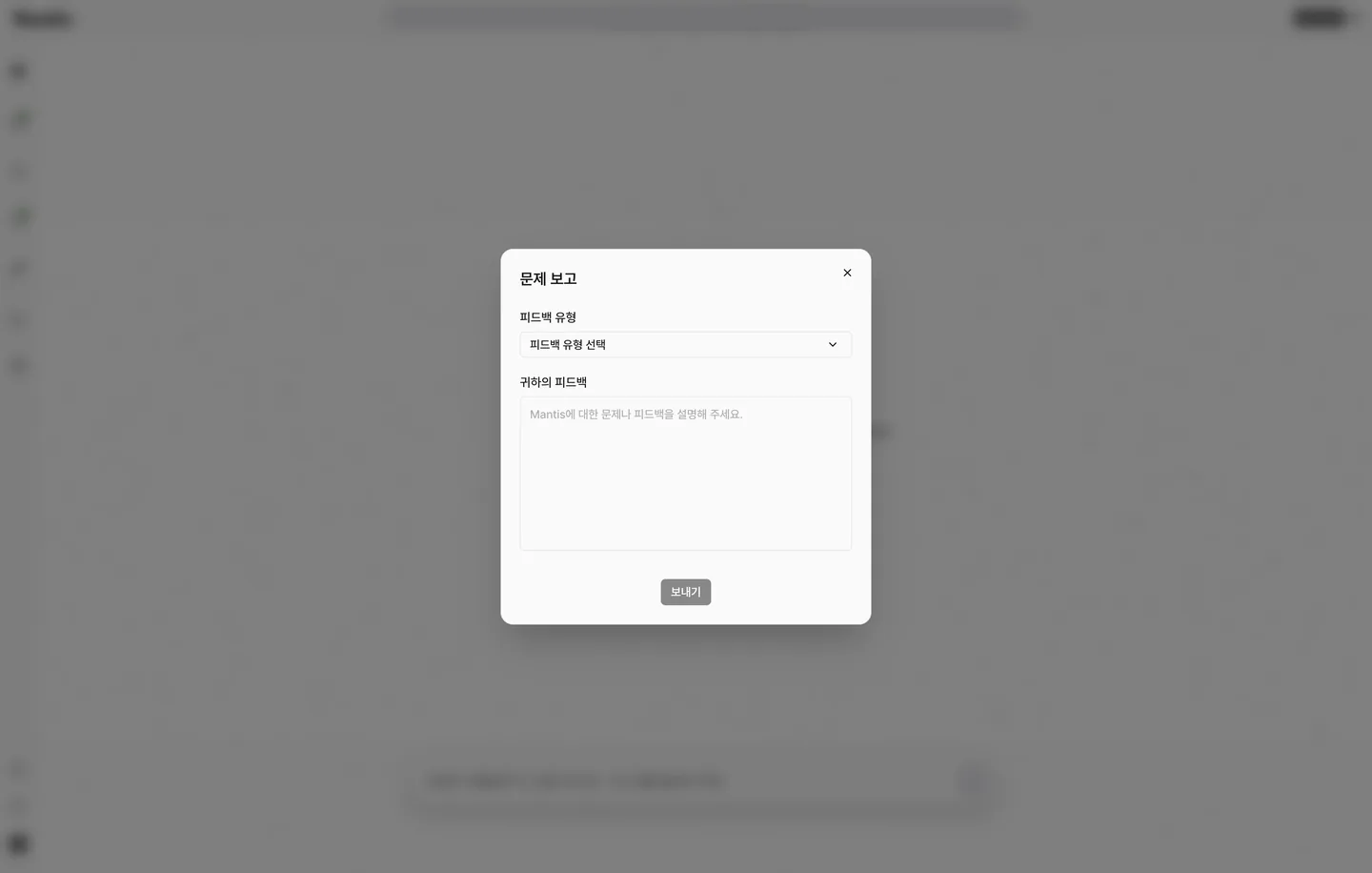
- 네비게이션 하단의 버그 리포트 를 누르면 「문제 보고」 모달이 열립니다.
- 「피드백 유형」 에서 일반적인 피드백 · 문제 보고 / 버그 · 기능 요청 · 데이터 이슈 · 문의 사항 · 기타 문의 중 하나를 고릅니다.
- 「귀하의 피드백」 에 증상과 재현 순서를 적고 보내기 를 누릅니다.
제출되면 「피드백이 성공적으로 제출되었습니다.」 메시지가 표시됩니다. 유형과 내용이 비어 있으면 보낼 수 없으며, 전송에 실패하면 잠시 후 다시 시도하라는 안내가 뜹니다.