대시보드에서 보고서 생성을 누르면 AI 가 보고서를 만들고 PDF 로 저장합니다
보고서 생성 패널에서 차트를 고르고 생성하는 절차, 보고서 구성, 뷰어와 PDF 저장, 공유, 삭제를 안내합니다.
사용자 가이드Mantis v1.1.261014 기준
대시보드의 분석 결과를 표지부터 권고까지 갖춘 보고서로 만드는 페이지입니다. 만든 보고서는 뷰어에서 읽고 PDF 로 저장하며 조직과 공유합니다.
들어가는 길
대시보드 › 보고서 생성
절차
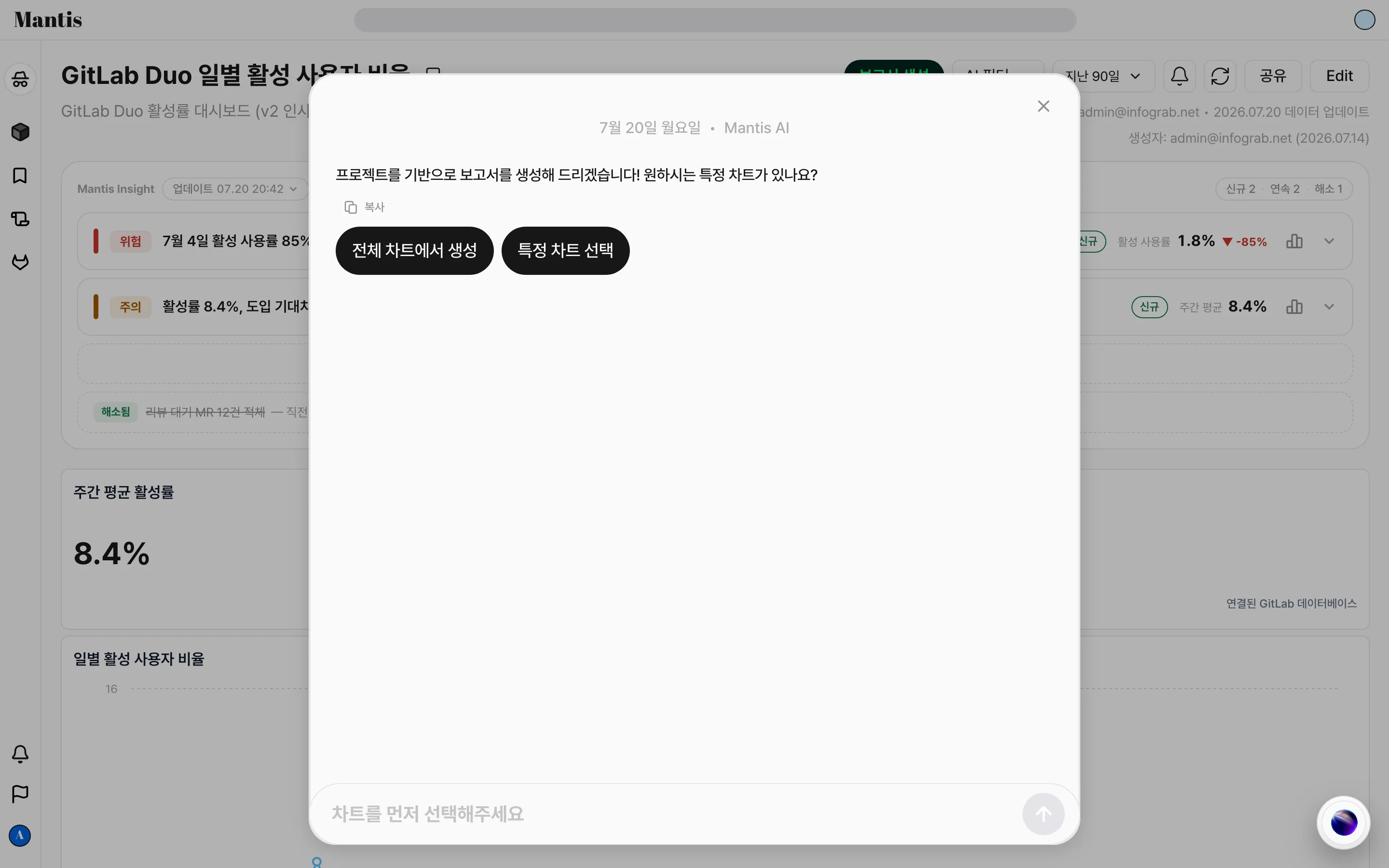
- 대시보드 상단의 보고서 생성을 누릅니다. AI 와 대화하며 보고서를 만드는 패널이 열립니다.
- 포함할 차트를 고릅니다. 전체 차트에서 생성은 대시보드의 모든 차트를, 특정 차트 선택은 고른 차트만 씁니다.
- 강조할 내용이나 관점이 있으면 입력창에 적습니다. 없으면 건너뜁니다.
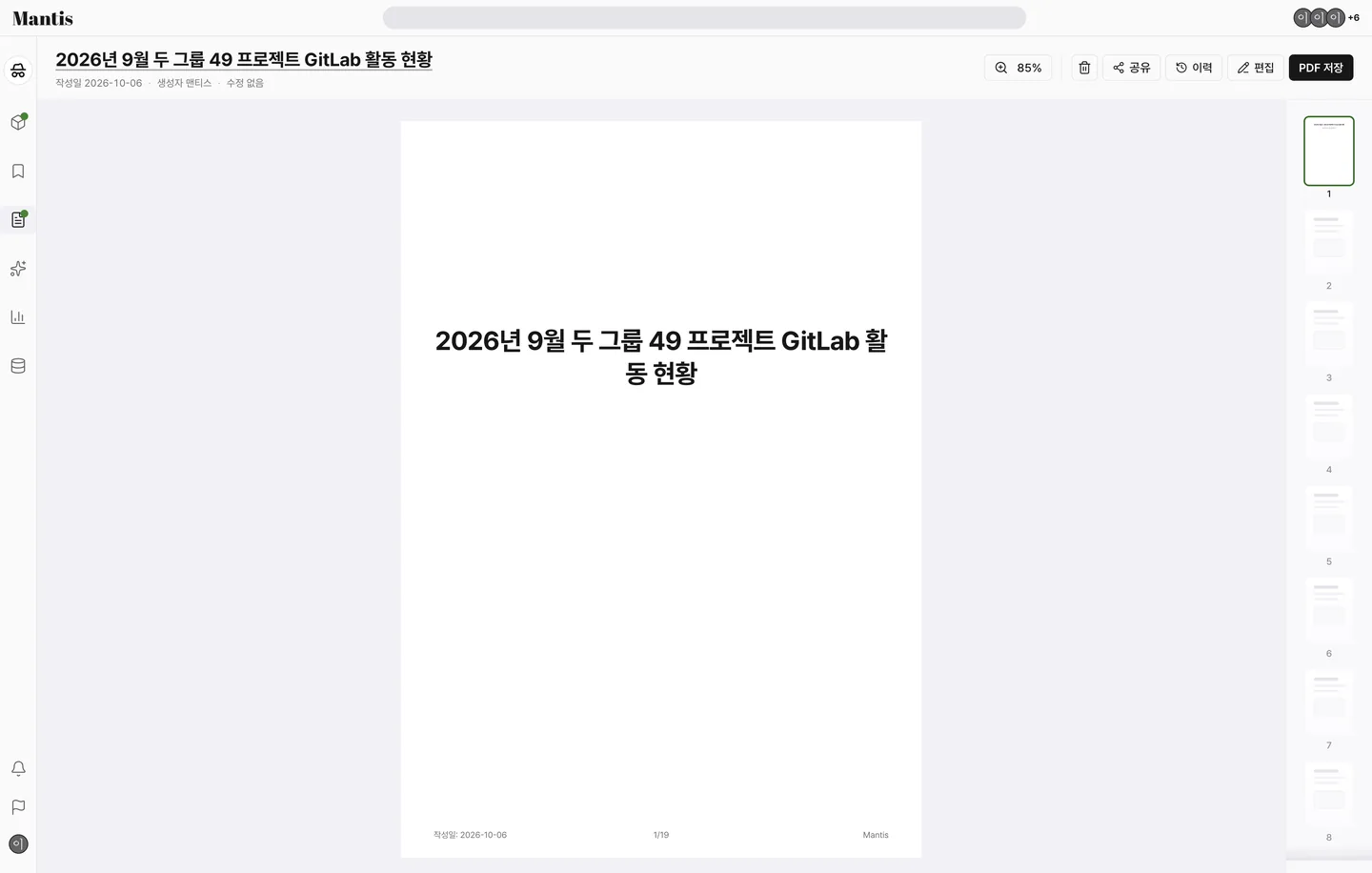
- 생성이 끝나면 보고서 뷰어가 열립니다.
참고: 링크로 보고서 생성 화면에 바로 들어오면 생성을 바로 시작하지 않고 확인 단계를 한 번 거칩니다.
보고서 구성
| 부분 | 내용 |
|---|---|
| 표지 | 제목, 작성일, 작성자 |
| 핵심 인사이트 요약 | 대시보드에서 발견한 신호의 요약 |
| 주요 차트 | 본문에 인용된 차트와 각주 |
| 상세 데이터 표 | 지표별 수치 |
| AI 해석 · 권고 | 수치에 근거한 해석과 권고 |
| 부록 | 본문에 인용되지 않은 차트 |
본문의 시각은 한국 시간으로 표시되고 분석 기간은 절대 날짜로 고정해 서술합니다. 팀 범위로 분석한 보고서에는 팀 이름이 표기됩니다. 근거가 없는 비교 기준이나 금액 추정은 본문에 넣지 않습니다.
참고: 표 카드는 보고서에서 상위 20행 × 6열까지만 보여 주고, 넘치는 분량은 「전체는 대시보드에서 확인」 한 줄로 알립니다.
뷰어 · PDF 저장 · 공유
네비게이션 「보고서」 목록에서 보고서를 누르면 뷰어가 열립니다. 제목 아래에 작성일과 생성자가 표시되고 우측 페이지 섬네일로 페이지를 넘기며 확대 · 축소합니다.
| 버튼 | 하는 일 |
|---|---|
| PDF 저장 | 보고서를 PDF 로 내려받습니다 |
| 공유 / 공유중 | 개인과 공유 상태를 바꿉니다 |
| 휴지통 | 보고서를 삭제합니다 |
보고서 삭제
뷰어의 휴지통 아이콘을 누르고 빨간 「삭제」 확인을 누르면 삭제됩니다.
주의: 삭제한 보고서는 되돌릴 수 없습니다.
참고: 홈 채팅 모드로 살펴본 내용으로도 보고서를 만듭니다. 같은 대화창에서
Shift + Tab으로 대시보드 모드로 돌아간 뒤 「지금까지 얘기한 내용으로 보고서 만들기」 처럼 요청하면 됩니다.