프로젝트 관리
Mantis 프로젝트 생성, 편집, 삭제, 날짜 범위 설정 방법을 설명합니다.
·사용자 가이드
프로젝트란?
Mantis에서 프로젝트는 다음을 저장하는 단위입니다.
- 분석 범위 (연결된 GitLab 그룹/프로젝트)
- 날짜 범위
- 저장된 차트들
- 생성된 보고서
프로젝트 생성
프로젝트는 분석 결과가 처음 생성될 때 자동으로 만들어집니다.
분석 요청 → 범위 선택 → 분석 완료 → 프로젝트 자동 생성또는 사이드바의 "+ 새 프로젝트" 버튼을 눌러 빈 프로젝트부터 시작할 수 있습니다.
프로젝트 선택
사이드바의 프로젝트 목록에서 분석할 프로젝트를 선택합니다. 프로젝트를 클릭하면 해당 프로젝트의 대시보드로 이동합니다.
프로젝트를 변경하면 분석 범위와 저장된 차트가 해당 프로젝트 기준으로 업데이트됩니다.
프로젝트 상세 페이지
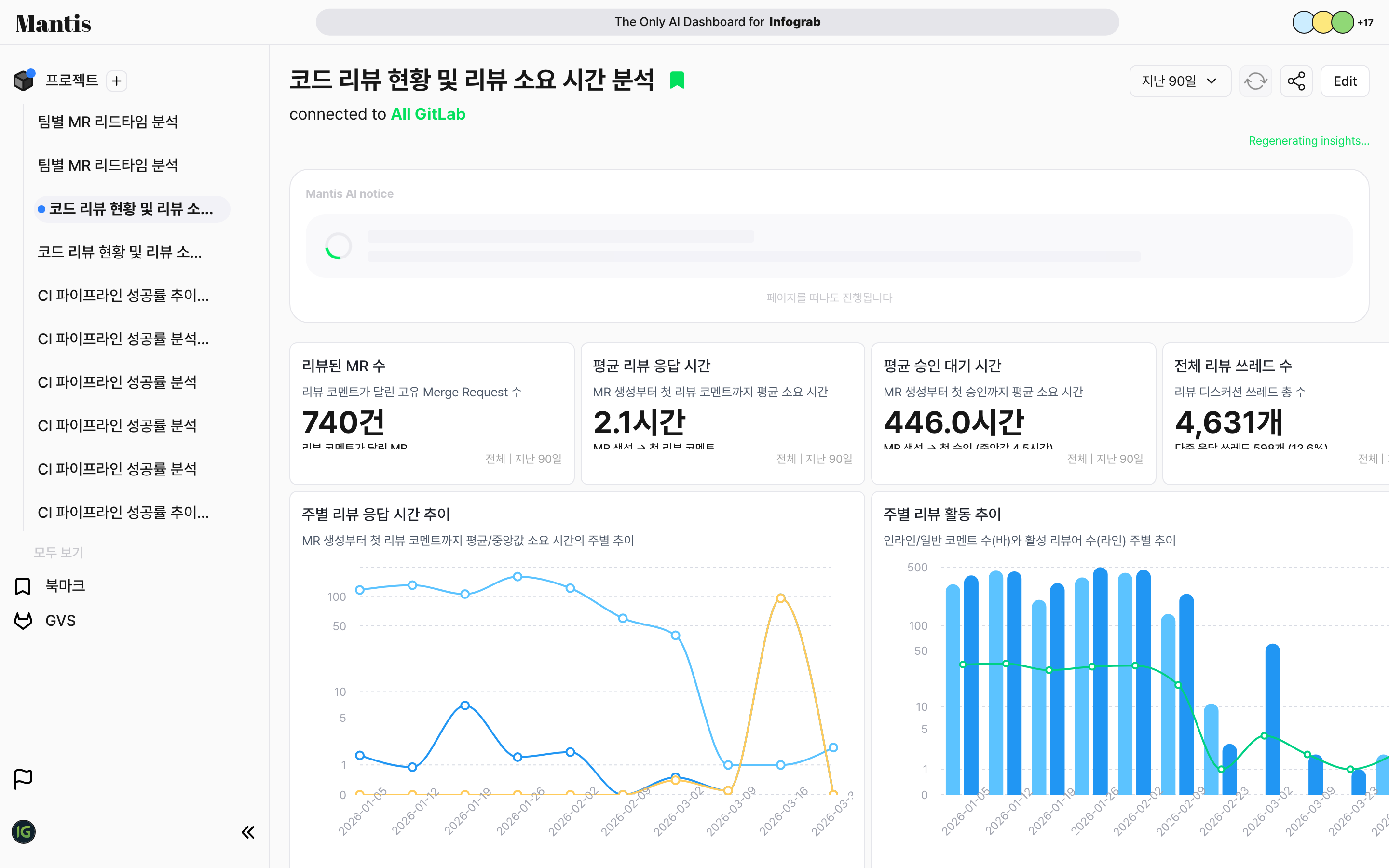
각 버튼 설명
| 버튼 | 설명 |
|---|---|
| 북마크 | 프로젝트 북마크 표시/해제 |
| 보고서 생성 | 보고서 생성 패널 열기 |
| 날짜 범위 | 분석 기간 선택 (오늘, 7일, 30일, 90일, 365일) |
| 새로고침 | 데이터 최신화 |
| 공유 | 프로젝트 링크 복사 |
| 편집 | 편집 모드 진입 (차트 배치 수정) |
날짜 범위 선택
날짜 범위 버튼을 클릭하면 캘린더가 열립니다.
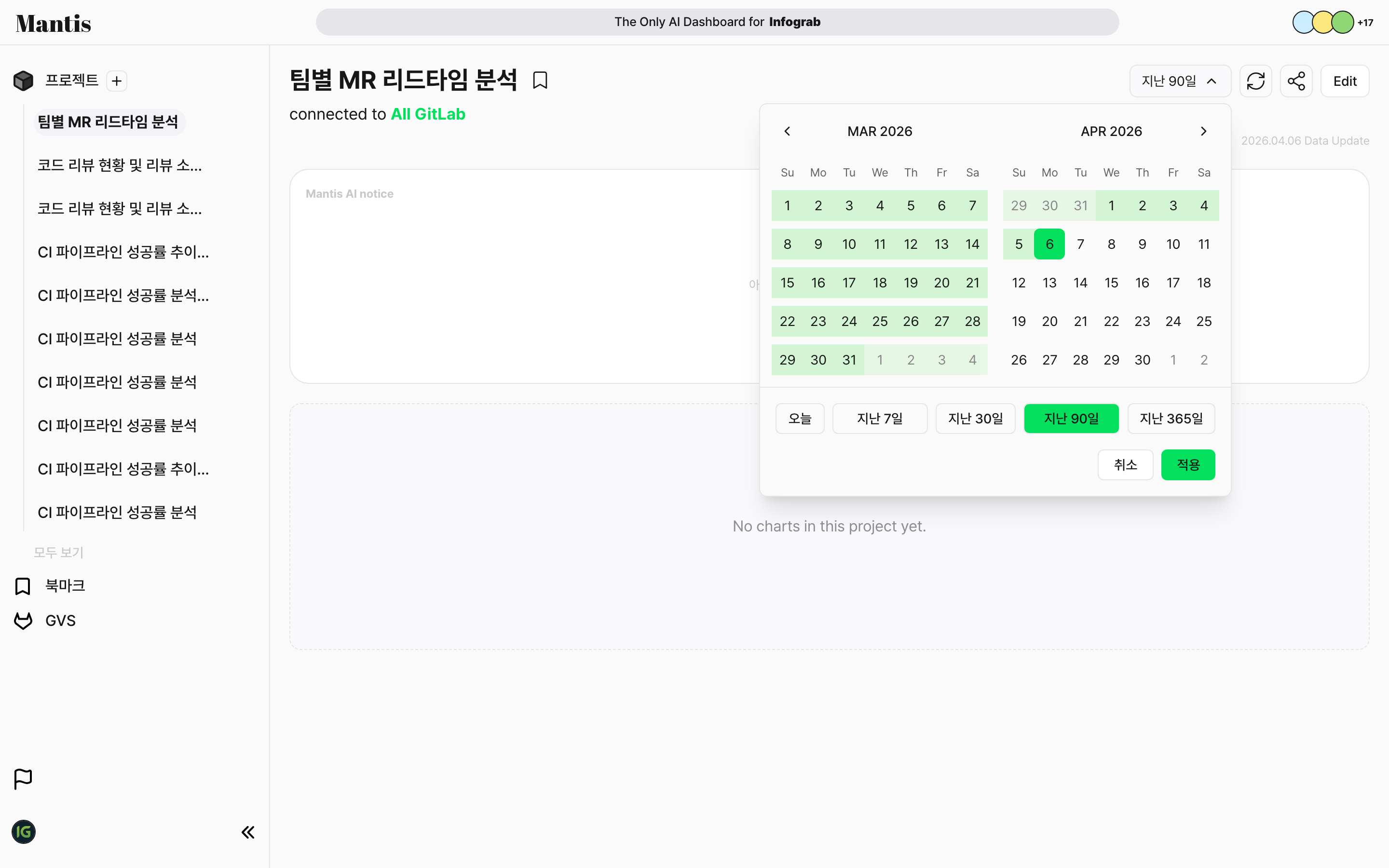
빠른 선택 옵션(오늘, 지난 7일, 30일, 90일, 365일)을 제공합니다.
프로젝트 편집 모드
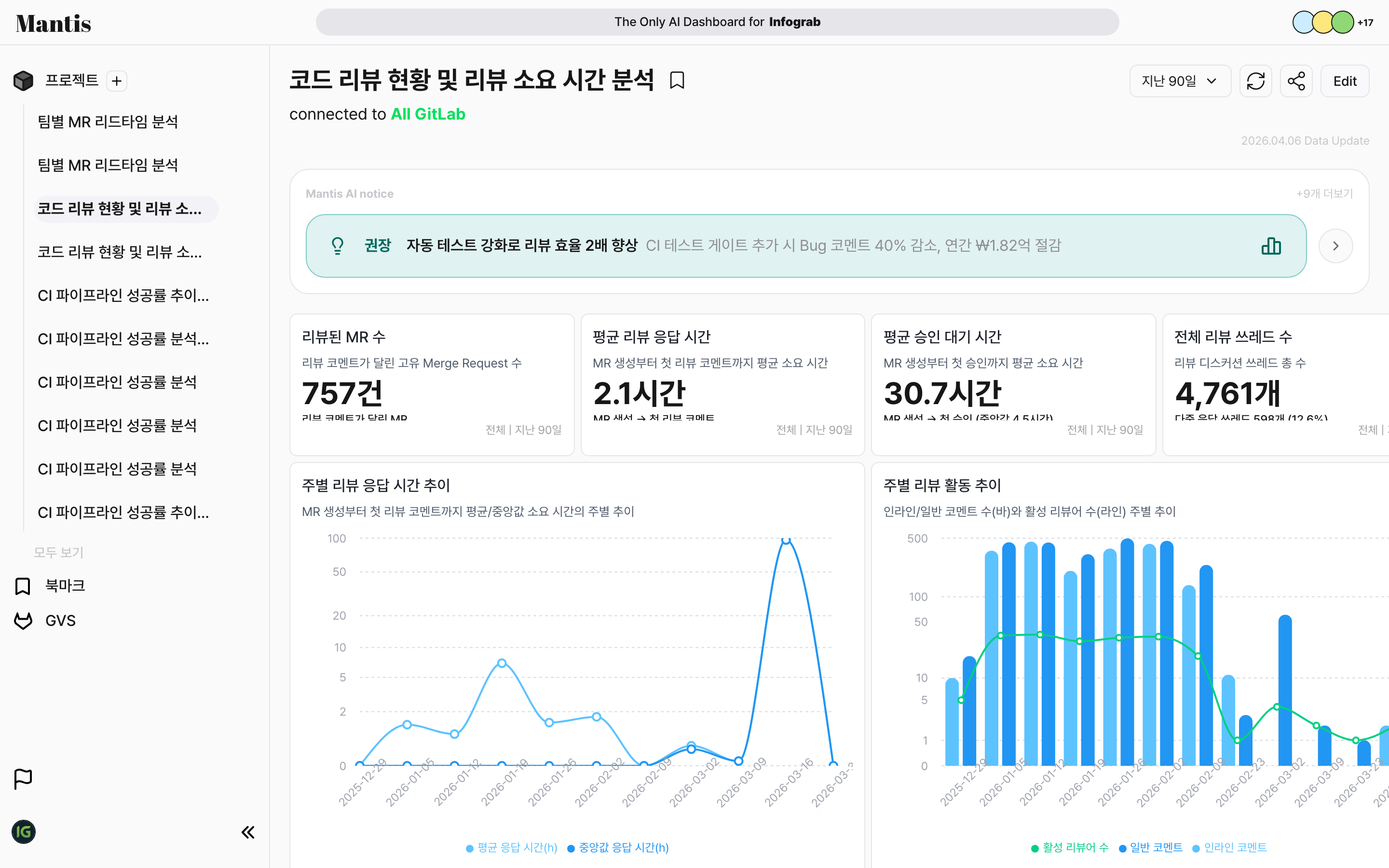
편집(Edit) 버튼 클릭 시
- 차트 드래그로 위치 변경
- 차트 리사이즈
- 차트 추가/삭제
- 프로젝트 제목 편집
- 범위(연결된 GitLab) 수정
편집 모드 종료
- 저장: 변경사항 적용
- 취소: 변경사항 버리고 종료
프로젝트 삭제
- 프로젝트 선택 → 편집 모드 진입
- 휴지통 아이콘 클릭
- 확인 메시지에서 [삭제] 재확인
⚠️ 프로젝트 삭제 시 저장된 모든 차트가 삭제됩니다.