분석하기
자연어로 분석을 요청하고, 분석 범위를 선택하며, 결과를 해석하는 방법을 안내합니다.
·사용자 가이드
분석 요청 방법
채팅 입력창에 분석하고 싶은 내용을 자연어로 입력합니다.
분석 요청 예시
| 요청 | 분석 대상 |
|---|---|
| "최근 30일 동안 개발자별 MR 개수" | MR 통계 |
| "파이프라인 성공률 보여줘" | 파이프라인 분석 |
| "커밋 수가 가장 많은 개발자 5명" | 개발자 랭킹 |
| "프로젝트 A의 이슈 추이" | 이슈 분석 |
| "팀장님만 필터링해서 보여줘" | 특정 멤버만 필터링 |
| "우리 팀의 DORA 메트릭 알려줘" | DORA 지표 |
분석 과정
- 질문 입력 → Enter 또는 전송 버튼
- Thinking 표시 → AI가 추론 과정 보여줌
- 범위 선택 (필요시) → GitLab Tree 모달
- 데이터 조회 → GitLab DB에서 SQL/REST API로 수집
- 결과 표시 → 차트 + 요약 + 상세 데이터
💡 Thinking (생각 중): AI가 어떤 데이터를 조회하고 어떻게 분석할지 과정을 보여줍니다. 이를 통해 결과의 신뢰도를 파악할 수 있습니다.
추천 질문
초기 화면에서는 다음과 같은 추천 질문이 표시됩니다. 클릭하면 해당 분석이 바로 시작됩니다.
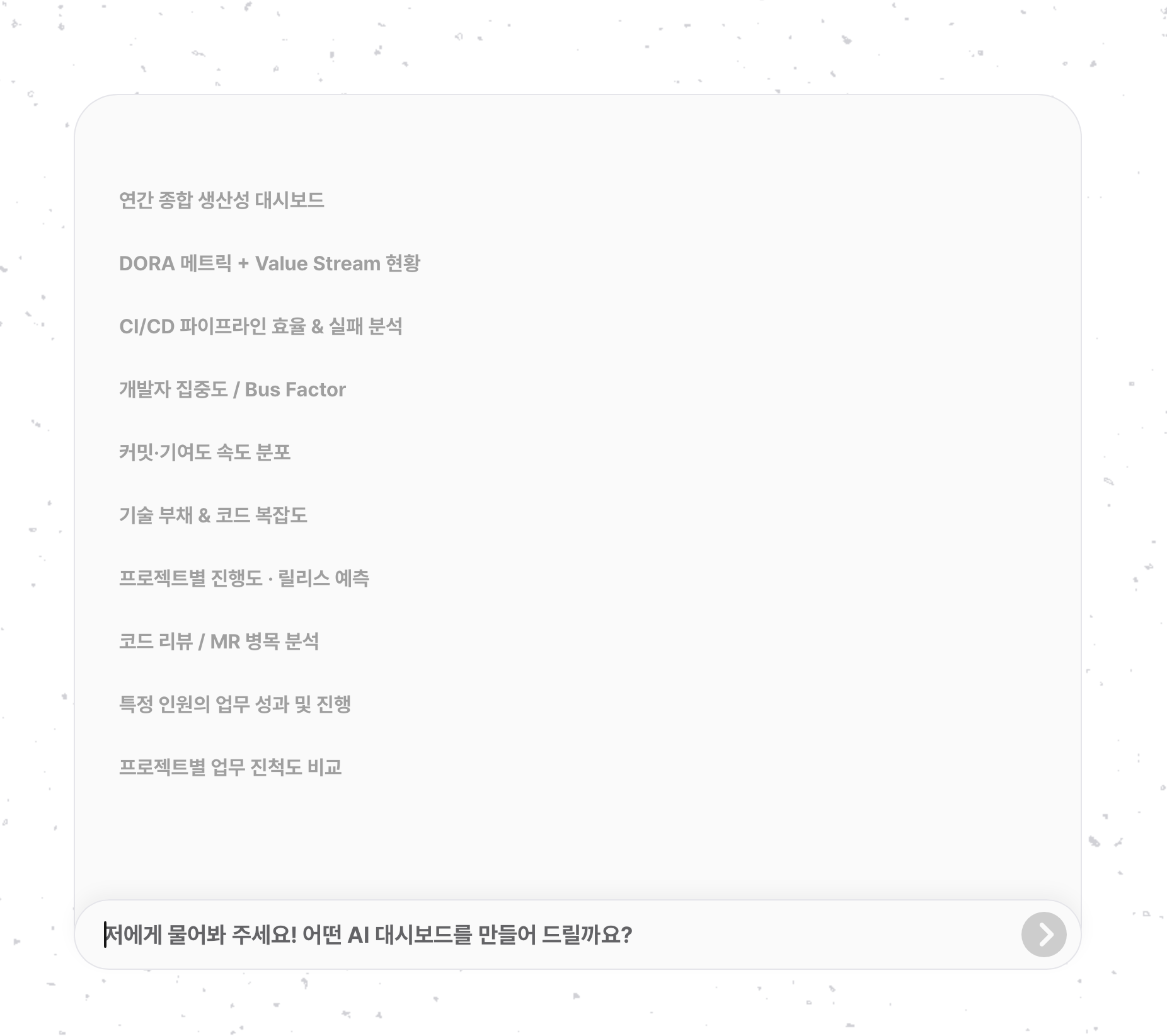
- 연간 종합 생산성 대시보드
- DORA 메트릭 + Value Stream 현황
- CI/CD 파이프라인 효율 & 실패 분석
- 개발자 집중도 / Bus Factor
- 커밋·기여도 속도 분포
- 기술 부채 & 코드 복잡도
- 프로젝트별 진행도 · 릴리스 예측
- 코드 리뷰 / MR 병목 분석
- 특정 인원의 업무 성과 및 진행
- 프로젝트별 업무 진척도 비교
분석 범위 선택
처음 분석하거나 범위를 변경할 때는 분석 범위를 선택해야 합니다.
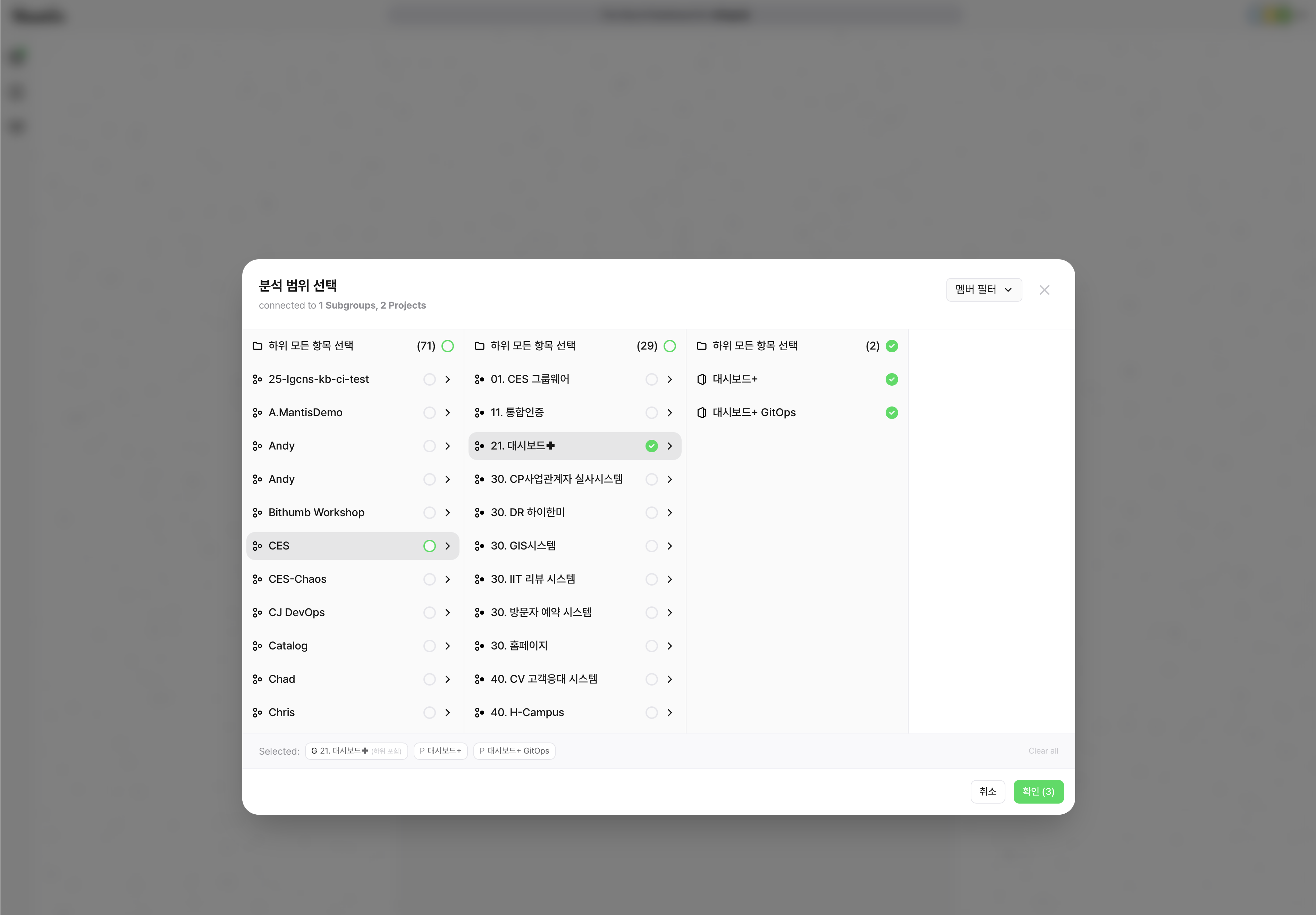
범위 선택 옵션
| 옵션 | 설명 |
|---|---|
| 전체 GitLab | 조직 전체 데이터 분석 |
| 특정 그룹 선택 | 특정 GitLab 그룹 선택 (하위 그룹 포함 가능) |
| 특정 프로젝트 선택 | 개별 프로젝트 선택 |
멤버 필터
- 특정 개발자만 포함하여 분석
- "나"로 필터링 가능
- 검색으로 개발자 찾기
결과 해석
분석 결과는 다음 세 가지로 제공됩니다.
- 차트: 시각화된 데이터
- 요약: AI가 생성한 핵심 발견사항
- 상세 데이터: 표 형태의 원본 수치