SSO 를 SAML 2.0 또는 OIDC 로 연결하고 연결 테스트를 통과한 뒤 활성화합니다
조직 IdP 와 SAML 2.0 · OIDC 로 통합 로그인을 구성하는 절차, 연결 테스트와 활성화 조건, 첫 로그인 계정 자동 생성, 비활성화 시 주의 사항을 안내합니다.
관리자 가이드Mantis v1.1.261014 기준
조직에서 쓰는 IdP(Identity Provider, 인증 제공자)로 Mantis 에 로그인하도록 구성합니다. SAML 2.0 과 OIDC 중 하나를 고르며, 한 시점에 하나의 프로토콜만 활성화됩니다. 설정은 Owner 전용입니다.
들어가는 길
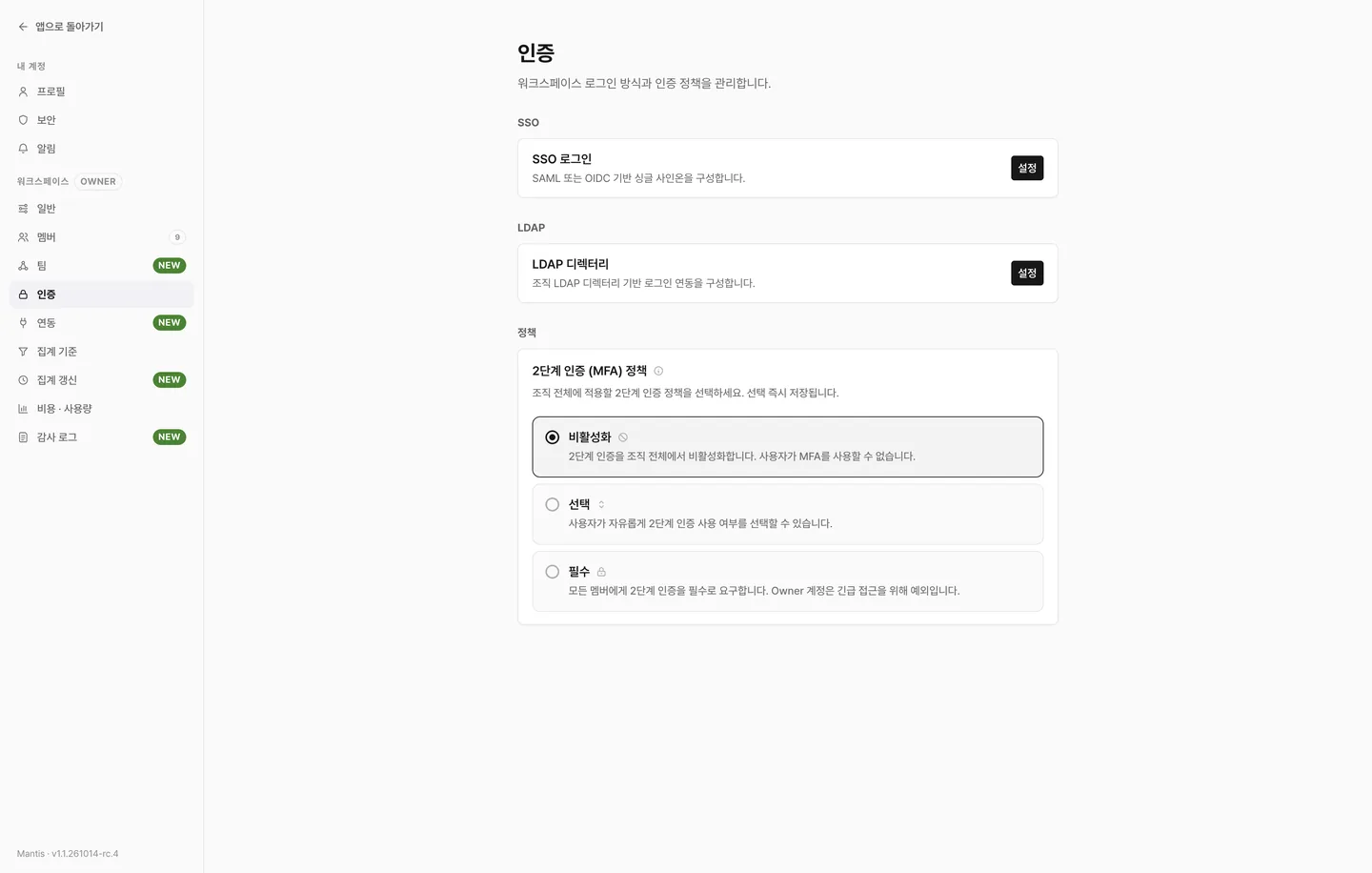
설정 › 워크스페이스 › 인증 › SSO
참고: SSO 섹션은 SSO 인증을 사용하도록 설정된 조직에서만 보입니다.
절차
- SAML 2.0 또는 OIDC 프로토콜을 고릅니다.
- 아래 표의 필드를 채우고 저장을 누릅니다.
- 연결 테스트를 실행합니다. 설정 유효성과 IdP 엔드포인트 접근 여부를 확인합니다.
- 테스트를 통과하면 SSO 활성화 토글을 켭니다.
주의: 활성화 토글은 설정 저장, 연결 테스트, 테스트 통과를 모두 마쳐야 켜집니다. 미저장 · 테스트 미실행 · 테스트 실패 상태에서는 사유가 토글 옆에 표시됩니다. 비활성화는 테스트 상태와 무관하게 언제든 됩니다.
SAML 2.0 필드
| 필드 | 설명 |
|---|---|
| Redirect URL (ACS URL) | 읽기 전용 값입니다. IdP 의 ACS URL 에 등록합니다. |
| Entity ID (SP Entity ID) | 필수입니다. IdP 에 등록한 SAML Client ID 와 같게 입력합니다. |
| IdP Metadata URL | 선택입니다. URL에서 가져오기를 누르면 IdP SSO URL 과 X.509 인증서가 빈 필드에 채워집니다. |
| IdP Metadata XML | 필수입니다. XML 을 붙여 넣으면 SSO URL 과 인증서를 자동 추출합니다. |
| 고급 설정 | IdP SSO URL, X.509 Certificate, SP 서명 키를 직접 입력합니다. |
IdP 가 AuthnRequest 서명을 요구하면 SAML 설정을 저장한 뒤 고급 설정에서 SP 서명 키를 자동 생성(RSA-2048)하거나 PEM 파일(최대 16KB)을 올리고, 생성된 SP 인증서를 IdP 에 등록합니다.
OIDC 필드
| 필드 | 설명 |
|---|---|
| Redirect URL (Callback URL) | 읽기 전용 값입니다. IdP 의 Redirect URI 에 등록합니다. |
| Discovery Endpoint | .well-known/openid-configuration URL 을 넣으면 엔드포인트가 자동 설정됩니다. |
| Client ID · Client Secret | IdP 에서 발급받은 값입니다. 수정 시 Client Secret 을 비워 두면 기존 값이 유지됩니다. |
| Scopes | 공백으로 구분합니다. openid 가 꼭 들어가야 하며, 비우면 openid email profile 이 적용됩니다. |
| 고급 설정 | Authorization URL, Token URL, Userinfo URL 을 직접 입력합니다. |
활성화 뒤 로그인
- 로그인 화면에 SSO로 계속하기 버튼이 표시되고, 누르면 IdP 로 이동해 인증합니다. 처음 로그인하는 사용자는 계정이 자동으로 만들어지고(JIT 프로비저닝) Member 역할을 받습니다.
- Owner 계정은 SSO 가 켜져 있어도 비밀번호로 로그인됩니다. 설정에 문제가 생겨도 Owner 가 들어와 고치기 위한 안전장치입니다.
- IdP 에 연결할 수 없으면 로그인 화면에 비상 비밀번호 로그인 안내가 나타납니다. Owner 는 항상, 일반 사용자는 IdP 가 장애 상태일 때 이용하며, 비밀번호가 없는 SSO 전용 계정은 쓰지 못합니다.
주의: SSO 를 끄면 비밀번호가 없는 SSO 전용 사용자는 로그인하지 못합니다. 비활성화 확인 창에 영향받는 사용자 수와 목록이 표시되며, 끈 뒤에는 멤버 관리에서 비밀번호를 설정해 주시면 됩니다.
참고: 화면 상단에 암호화 키 경고가 보이면 저장한 설정이 동작하지 않습니다. 서버 담당자에게 설정을 요청합니다.